

Plánovač úloh aplikace Inventor je určen k provádění automatizovaných úloh a funguje jako dávkový procesor v aplikaci Inventor a dalších aplikacích. Účelem zde uvedených tipů je pomoci vám jej používat efektivněji.
Plánovač úloh nabízí sadu předdefinovaných úloh a lze vytvořit také uživatelské úlohy. Pokud je nainstalováno úložiště a je aktivní projekt úložiště, můžete spouštět úlohy i nad soubory v tomto úložišti.
Plánovač úloh aplikace Inventor obsahuje předdefinované správce úloh ke spouštění běžných úloh a správce uživatelských úloh k definování vlastních úloh. Správce sekvenčních úloh nastaví pomocí spustitelného souboru nebo objektu COM více předdefinovaných a uživatelských úloh.
- Migrovat soubory
- Aktualizovat design
- Publikování souborů DWF
- Publikování 3D PDF
- Tisk souborů
- Importovat soubory
- Exportovat soubory
- Podívejte se z Vaultu
- Přihlášení do Vaultu
- Získejte nejnovější z Vaultu
- Převést IDW na DWG
- Obnovit standardní součásti
- Sestavy smršťovací fólie
- Očistit
- Sekvenční úkol
- Vlastní úkol
Soubory projektu Inventor
Ne všechny úlohy, které máte k dispozici, mají schopnost podporovat soubory projektu Inventor, které jsou nakonfigurovány pro úložiště. Chcete-li zachovat flexibilitu vašich procesů, nastavte dva soubory projektu Inventor. Tyto soubory projektu by měly mít stejná nastavení s výjimkou „Typ“. Nastavte jeden soubor projektu na Jednoho uživatele a druhý na Vault.
Ukázka využití plánovače úloh pro export do STL
- Spustíme se aplikaci „Plánovač úloh“.
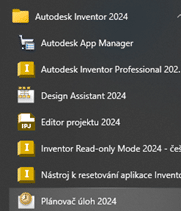
Plánovač úloh
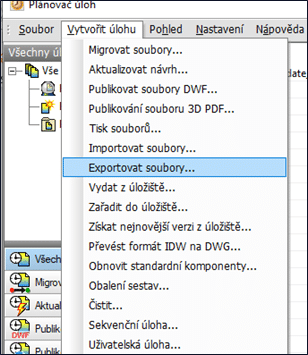
- Zvolíme si úlohu. Nyní si vybereme úlohu s názvem „Exportovat soubory“.

Úloha pro export souborů
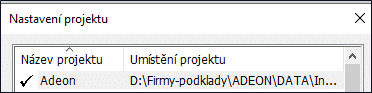
- Jelikož se jedná o úlohu, která nepodporuje projekty Vault, musíme se přepnout na jednouživatelský projekt.
Nastavení jednouživatelského projektu
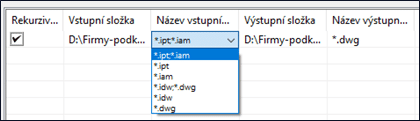
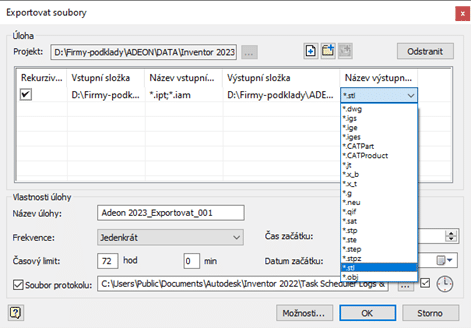
- Zvolíme si, jaké soubory se budou exportovat.
Typ souborů pro export
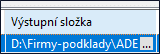
- Určíme si složku, kam se data budou exportovat.
Složka pro export
- Určíme si formát, do kterého se data budou exportovat.
Nastavení formátu pro export
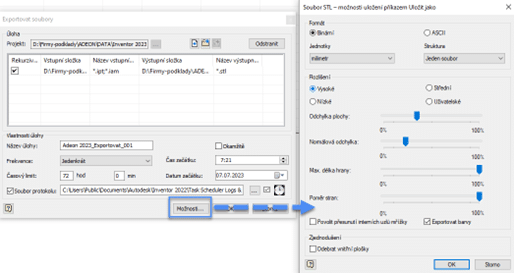
- Zvolíme možnosti exportu.
Konfigurace exportu
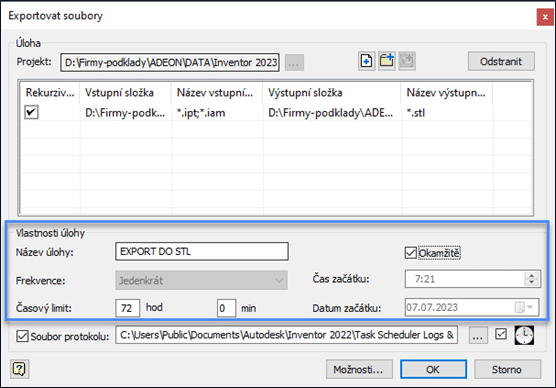
- Naplánujeme si spuštění úlohy a dokončíme nastavení.
Nastavení spuštení úlohy
- Spustíme úlohu a po dokončení můžeme zkontrolovat LOG soubor.
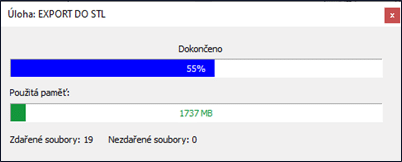
Probíhající stav úlohy
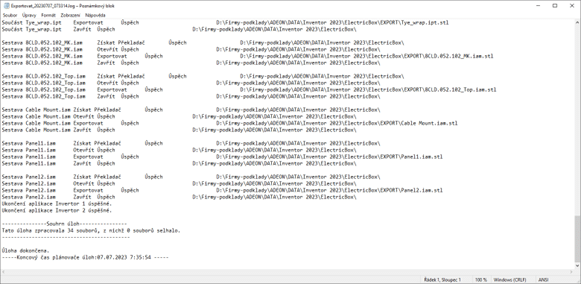
Výsledný report
Při každém spuštění úlohy jsou průběh úlohy a všechny chyby, ke kterým při provádění úlohy dojde, zdokumentovány v souboru protokolu.
Pokud ale potřebujete hromadný export do formátů PDF, DWG, DXF, STEP s podrobným nastavením, tak můžete využít Adeon add-in pro Hromadný Export pro Inventor. Jedná se o nadstavbovou aplikaci/rozšíření pro program Autodesk Inventor, která vám usnadní generování řady potřebných souborů přímo ze sestavy (PDF, DWG, DXF, STEP).
Aplikace slouží k automatickému vytvoření PDF výkresů, DWG výkresů, DXF souborů a rovněž i STEP souborů přímo ze sestavy. Stačí v hlavní sestavě vybrat příkaz pro hromadný export a následně aplikace prohledává jednotlivé komponenty dle rozpisky a například, pokud bude mít komponenta výkresovou dokumentaci, tak z ní ihned vytvoří PDF a DWG soubor. Dále pokud bude díl vytvořen jako plech, tak aplikace z plechu rovnou vytvoří DXF soubor. V aplikaci je k dispozici detailní nastavení pro pojmenování souborů dle zvoleného formátu. Nastavení pro PDF soubor s možností vykreslit do PDF rovnou i počty kusů. Dále v nastavení naleznete detailní nastavení DXF souboru včetně konfigurace hladin či nastavení DWG souboru dle zvoleného INI souboru. K dispozici je samozřejmě přehledná nápověda se všemi podrobnostmi.


