
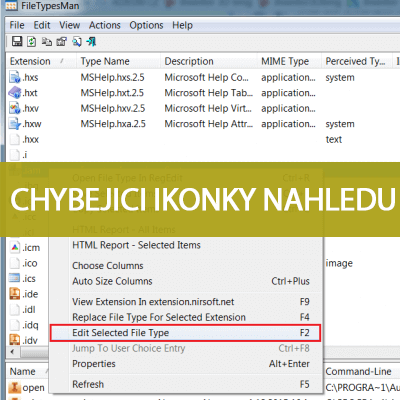
Někdy se Vám může stát, že odcházíte z práce a s Inventorem je vše v pořádku. Druhý den si pustíte počítač a ejhle, ikonky vypadají podivně. Až už si vyzkoušíte otevření souboru, uložení či použijete přímo průzkumní, mají ikonky stále pouze logo Inventoru, než známé specifické ikony pro daný typ souboru.
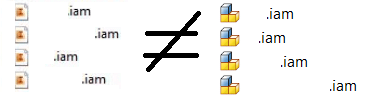
Špatně zobrazené ikony v náhledu
Tento problém může být zapříčeněn novou instalací či aktualizací nějakého programu, jako například antiviru, programů od Microsoftu, atd.
Nyní popíši možné řešení tohoto problému:
Tento problém můžete odstranit pomocí aplikace s názvem „FileTypesMan.exe“. Program FileTypesMan je určen ke správě typů souborů a jim přiřazených aplikací. Po spuštění této aplikace dohledáte danou příponu a přes pravé tlačítko vyberete možnost „Editovat vybraný typ souboru“ nebo klávesu F2.
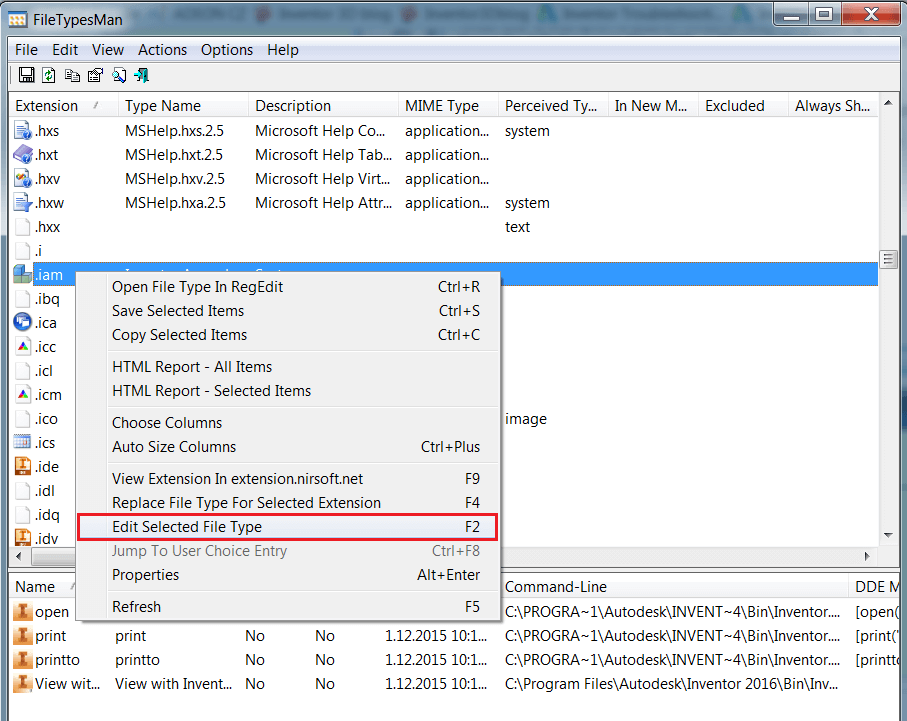
FileTypesMan
Nyní změníme položku „Default Icon“ na určitou cestu pro Inventor 2016:
C:Program FilesAutodeskInventor 2016Bincs-CZSrvRes.dll
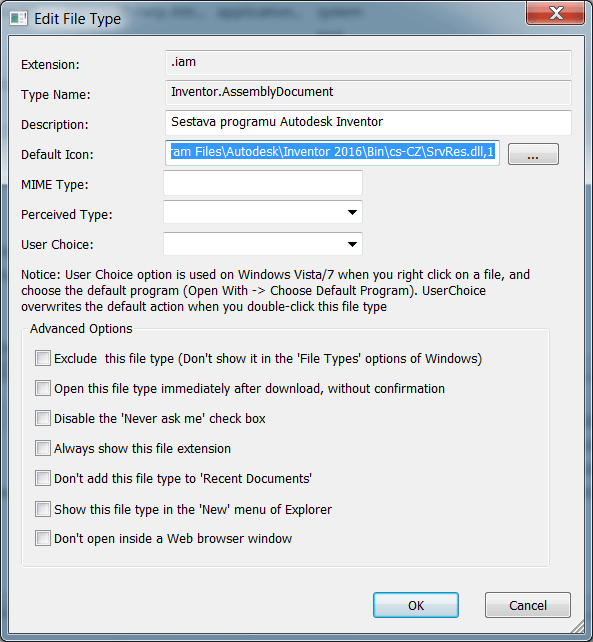
Po následném potvrzení budou již k dispozici standardní ikonky Autodesk Inventoru.
Stáhnete si aplikaci „FileTypesMan.exe“.


