
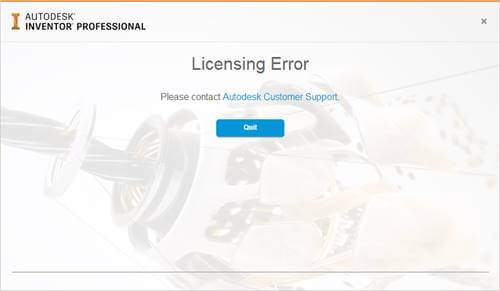
V některých případech se při pokusu o první spuštění aplikace Autodesk Inventor 2017 může zobrazit následující zpráva "Chyba licence: Správce licencí není funkční nebo je chybně nainstalován. Aplikace Inventor bude nyní ukončen."
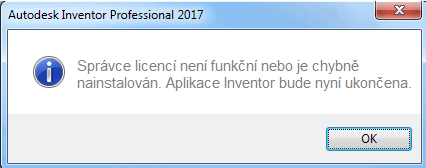
Správce licencí není funkční
V jiných případech se může též zobrazit například chyba "Licensing Error."
Licensing-error
Tento problém je způsoben tím, že LGS. data jsou poškozená nebo se je nepodařilo správně nainstalovat. Další možnou příčinou je přesměrování HTTP komunikace způsobené například antivirem.
Řešení:
- Ověřte, zda služba FlexNet Licensing Service 64 není zakázána v systému Windows.
- V programu Průzkumník Windows vyhledejte následující složku:
C:ProgramDataAutodeskCLMLGS < Klíč_produktu >_ 2017.0.0.F
Pokud složka neexistuje, vytvořte jej.

LGS.data
Poznámka: klíč produktu se musí shodovat s produktem, který je vykazuje chybu. Například pokud se zobrazí chyba u AutoCAD 2017, tak musíte použít klíč produktu 001I1. To platí i v případě, že jste instalaci provedli z balíčku.
3. Odstraňte soubor LGS.data.
4. Pomocí aplikace „Poznámkový blok“ vytvořte nový textový soubor s názvem LGS. data.
5. Do textového souboru přidejte následující text:
_STANDALONE
(nebo _NETWORK – pokud produkt používá síťovou licenci). Text musí být velkými písmeny.
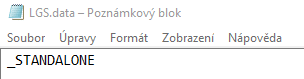
_standlone
6. Uložte soubor do následující složky:
C:ProgramDataAutodeskCLMLGS < Klíč_produktu >_ 0.0.F
7. Spusťte aplikaci Inventor.
Pokud výše uvedený nefunguje. Zkuste prosím následující řešení.
- Vypněte antivirový Software.
- Vytvořte nový soubor aktivace pomocí následujících kroků:
Odstraňte všechny soubory v části:
C:Users < uživatelské jméno > AppDataRoamingAutodeskADUT.
- V cestě C:ProgramDataAutodeskADUT, odstraňte obl souboru.
- Přejděte na C:ProgramDataFLEXneta odstraňte všechny soubory, které začínají adskflex.
- Spustit produkt společnosti Autodesk a zkuste aktivaci.


