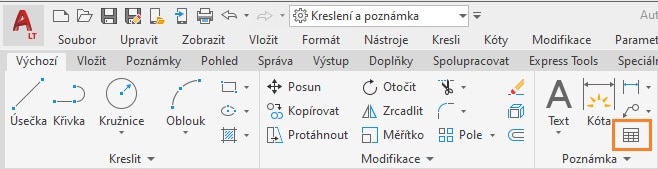
Při vytváření tabulky v AutoCADu klikneme na ikonu Tabulka, která se nachází na kartě Výchozí kousek od ikony Text.
V následujícím okně máme na výběr z dvou možností.
Vložit prázdnou tabulku do které si doplníme příslušná data sami ručně, nebo vložit excel tabulku a data se nám z tohoto excelu propíší do AutoCADu automaticky.
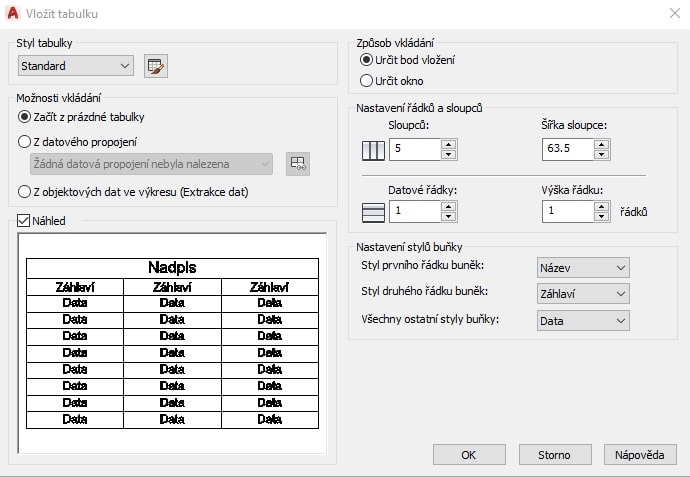
Pokud bychom teď klikli na ikonu OK. Vytvořila by se nám tabulka prázdná.
Zkusme ale kliknout na možnost druhou tj. Z datového propojení. Pak kliknete na malý čtvereček vedle rozbalovacího řádku.
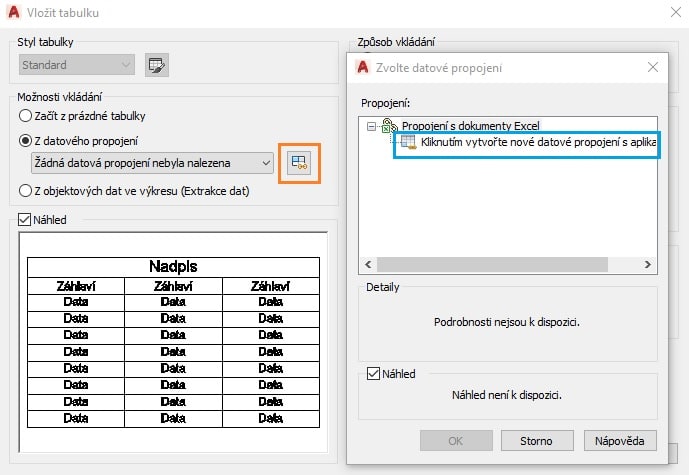
Pak klikneme na Kliknutím vytvoříte nové datové propojení a napíšete název tohoto propojení. Následně vyberete cestu k tomuto excelu a potvrdíte. Takto vytvořených propojení můžete mít víc. Nemusíte se tedy omezit jen na jeden typ excelu. Pak si vyberete které propojení chcete naplnit do tabulky a potvrdíte. Pokud se vše zadařilo správně, výslednou tabulku budete mít zobrazenou v AutoCADu.
Opravy a doplnění tabulky je možné a to jak že v AutoCADu provedu změnu a výsledná změna se mi projeví v Excelu, tak i obráceně. tj. z Excelu do AutoCADu.
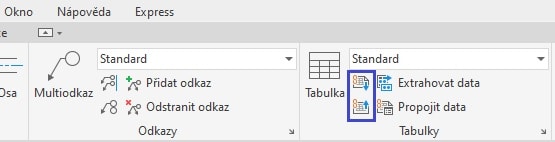
Pro tyto účely slouží na záložce Poznámky ikony Stáhnout ze zdroje a Odeslat do zdroje.