

Problém:
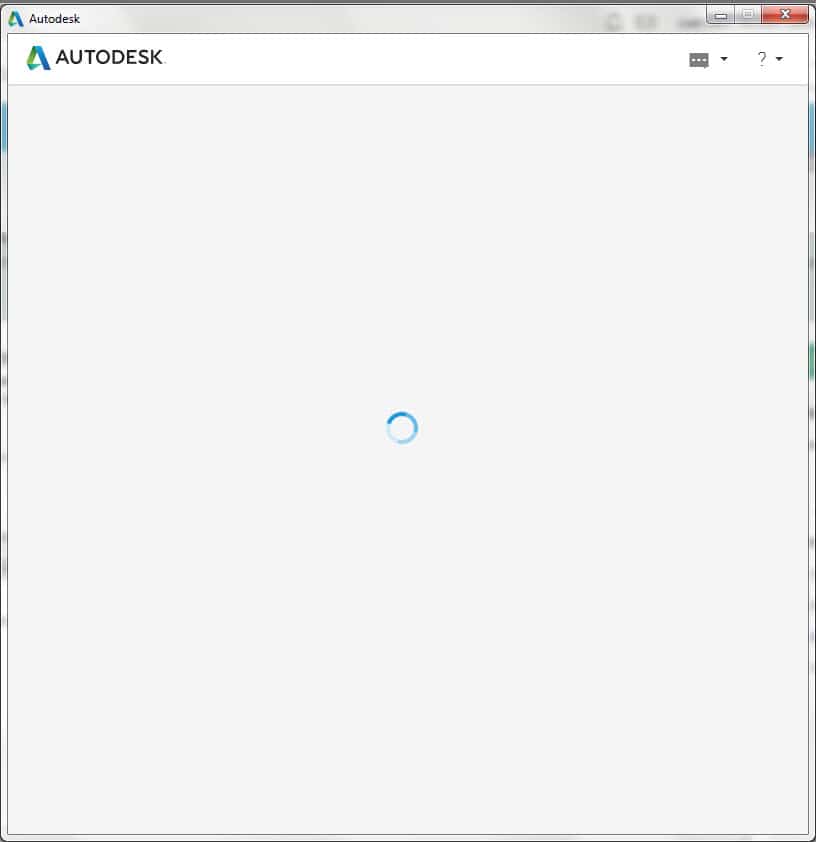
Počítačová aplikace Autodesk (Autodesk Desktop App) se nedaří spustit. Při pokusu o spuštění zamrzne na prázdné obrazovce a neukáže nabídku produktů a licencí.
Tento problém často způsobuje další následné chyby při aktivaci licencí AutoCADu a dalších programů jelikož pro správný běh licencí je zapotřebí aby tato počítačová aplikace běžela správně.
Podle nastavení jazyka operačního systému se tato aplikace může jmenovat "Počítačová aplikace Autodesk" anebo "Autodesk Desktop App".
Příčina problému:
Je několik důvodů, které mohli způsobit tento problém:
a) Automatická aktualizace neproběhla správně a soubory této aplikace jsou tak poškozeny
b) Instalace počítačové aplikace Autodesk se nezdařila
c) Windows systém se spouští při startu příliš pomalu a aplikaci Autodesk se tak nepodaří spustit
d) Problém se systémovou kompatibilitou
e) Konflikt s antivirem
Řešení:
- Než začneme... Je možné, že jen z nějakého důvodu běží více instancí této aplikace v pozadí.
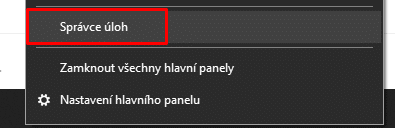
- Přejděte tedy do správce úloh - pravý klik myší na windows lištu

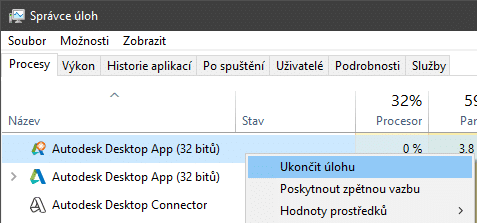
- Ukončete všechny instance Počítačové aplikace Autodesk (nebo Autodesk Desktop App)
- Spusťte Aplikaci Autodesk znovu
- Pokud problém přetrvává, odinstalujte ji pomocí Windows nástrojů a nainstalujte ji znovu z tohoto odkazu.
- Pokud problém stále přetrvává, pokračujte postupně na řešení níže.
A) Poškozená aktualizace
- Přejděte do správce úloh
- Ukončete Počítačovou aplikaci Autodesk (nebo Autodesk Desktop App)
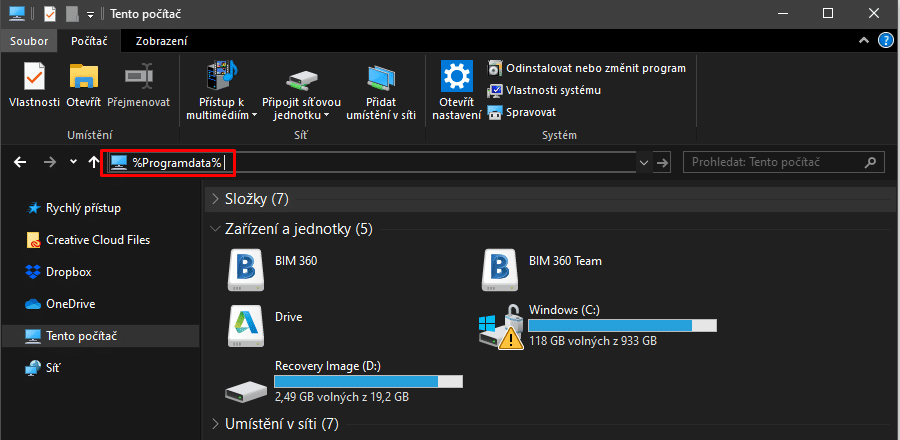
- V průzkumníku složek windows přejděte do lokace %Programdata%
- Zde přejděte do složky Autodesk
- A smažte složku SDS
- Spusťte znovu Počítačovou aplikaci Autodesk
B) Nepodařená a poškozená instalace
- Ukončete aplikaci Autodesk.
- Pokud nejde ukončit standartě, pak ji ukončíte přes Správce úloh (viz bod výše)
- Ukončete všechny spuštěné instance, pokud jich vidíte více.
- Ukončete všechny spuštěné instance, pokud jich vidíte více.
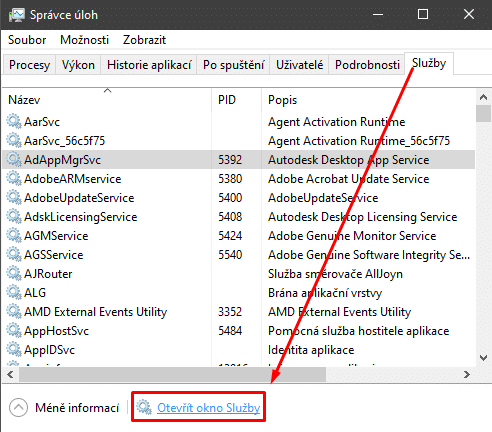
- Přejděte na záložku Služby a vyberte možnost Otevřít okno služby
- Zde najděte službu s názvem Autodesk Application Manager Service, klikněte na ní pravým tlačítkem myši a zvolte Zastavit.
- Smažte následující složky:
- C:Program Files (x86)Common FilesAutodesk SharedAppManager
- %programdata%AutodeskSDS
- %userprofile%DocumentsAutodesk Application Manager
- C:Program Files (x86)AutodeskAutodesk Desktop App
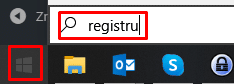
- Spusťte Editor registrů (Start > Editor registrů)
- Smažte následující zápisy:
- HKEY_LOCAL_MACHINESOFTWAREWow6432NodeAutodeskAutodesk Application Manager
- HKEY_LOCAL_MACHINESOFTWAREWow6432NodeMicrosoftWindowsCurrentVersionUninstallAutodesk Desktop App
- HKEY_LOCAL_MACHINESOFTWAREMicrosoftWindowsCurrentVersionApp PathsAdAppMgrSvc.exe
- HKEY_LOCAL_MACHINESOFTWAREMicrosoftWindowsCurrentVersionApp PathsAutodeskDesktopApp.exe
- Stáhněte novou verzi Autodesk Počítačové aplikace a nainstalujte ji.
- Opakujte krok 4, ale tentokrát zvolte možnost Spustit.
- Je možné, že po instalaci, bude služba spuštěna automaticky.

C) Pomalé spouštění systému windows
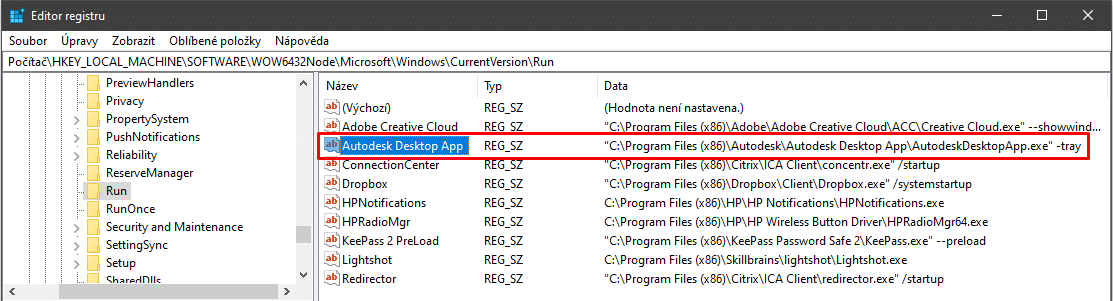
- Přejdete do Editoru registrů (krok B.6 výše)
- Přejděte ná následující pozici
- KEY_LOCAL_MACHINESOFTWAREWow6432NodeMicrosoftWindowsCurrentVersionRun
- A zde smažte zápis Autodesk Dektop App
Poznámka: Tímto jsme způsobili, že se aplikace nebude spouštět automaticky. Nicméně pro správné licencování aplikací Autodesk je zapotřebí aby fungovala. Proto ji budete muset vždy spustit manuálně. Nejedná se tedy o trvalé řešení a pokud je váš problém opravdu zde, pak doporučujeme raději zvýšit výkon počítače.
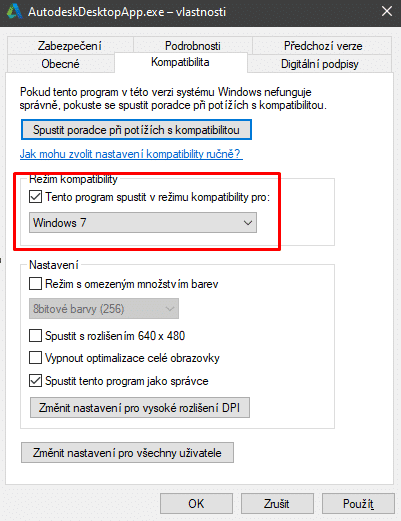
D) Nesprávná kompatibilita
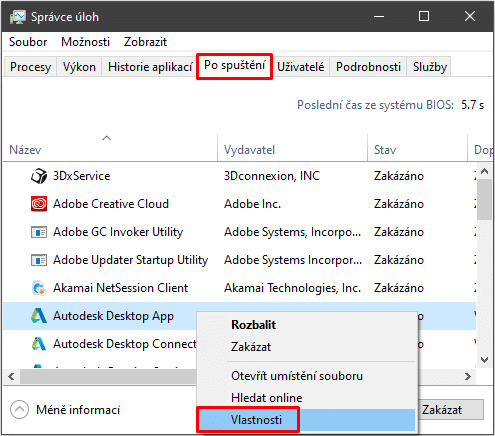
- Ve správci úloh přejděte na kartu Po spuštění
- Klikněte pravým tlačítkem myši na řádek Autodesk Desktop App a vyberte možnost Vlastnosti
- Zde změňte nastavení v části možnost kompatibility
E) Konflikt s antivirem
Pokud máte nainstalován a spuštěn antivirus s příliš přísným nastavením, je možné že blokuje správné chování této aplikace, je teda jej správně nastavit. Natavení se liší dle výrobce antiviru. Nejčastěji je potřeba přidat vyjímky pro různé Autodesk formáty a systémy.


