
Dnešním dnem přichází nová verze AutoCADu 2026. Podívejme se ve zkratce na její některé novinky. Pokud nový AutoCAD ještě nemáte, pak si AutoCAD 2026 můžete již teď objednat u svého partnera Adeon.
Stručný přehled novinek:
- Připojené podpůrné soubory
- Přehled aktivit
- Import poznámek a Pomocník pro připomínky
- Chytré bloky: Vyhledávání a převod
- Chytré bloky: Detekce a převod
- Rozšíření příkazů STŘEDOSA a STŘEDZNAČKA
- Další vylepšení
1. Připojené podpůrné soubory
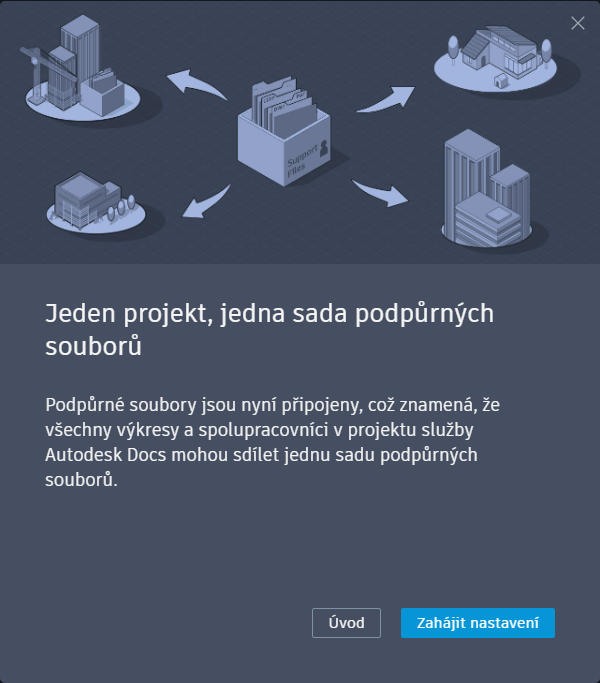
Podpůrné soubory jsou nyní propojené, což znamená, že všechny výkresy a spolupracovníci v projektu Autodesk Docs mohou sdílet jednu sadu podpůrných souborů.
Co jsou připojené podpůrné soubory?
Připojené podpůrné soubory umožňují aplikaci AutoCAD vyhledat potřebné závislosti, jako jsou fonty, styly tisku, šablony a další soubory podpory, podle nastavení definovaných pro konkrétní projekt Autodesk Docs. Tyto podpůrné soubory jsou „známé projektu“ – to znamená, že jsou přímo spojeny s projektem Autodesk Docs, ke kterému patří. AutoCAD díky tomu automaticky nachází potřebné podpůrné soubory pro výkresy v projektu Autodesk Docs bez nutnosti konfigurace pro každou instalaci zvlášť.
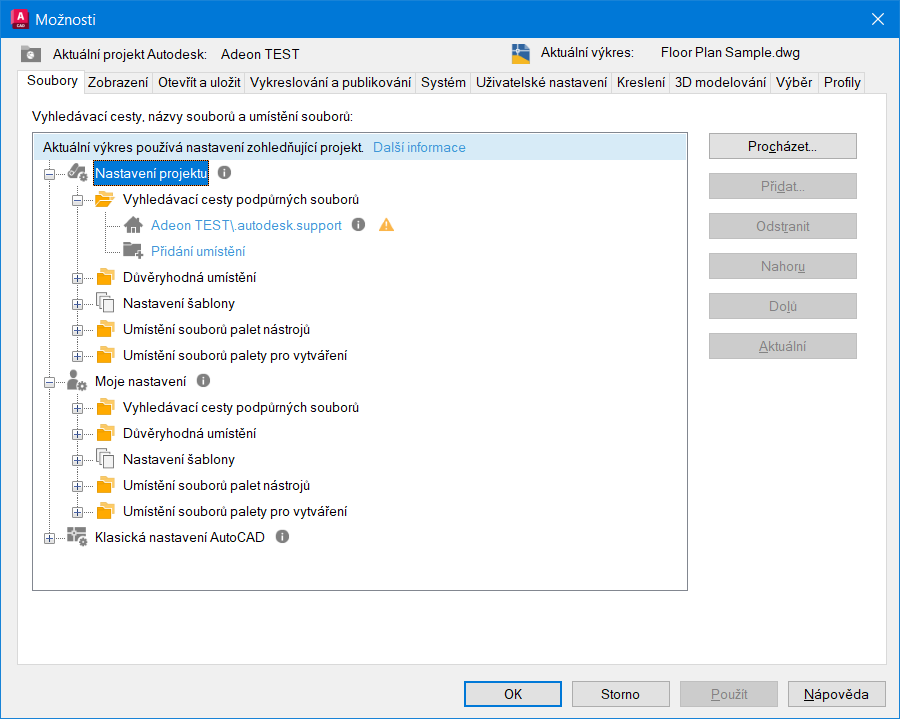
Při nastavování podpůrných souborů pro projekt Autodesk Docs vytvoří AutoCAD složku s názvem .autodesk.support. AutoCAD tuto složku (.autodesk.support) a její podsložky využívá jako výchozí bod k vyhledání potřebných souborů podpory v rámci projektu. Možnosti hledání lze dále rozšířit přidáním dalších umístění podpůrných souborů napříč různými projekty. Podle potřeby je možné také přidat vlastní umístění a nastavení.
Proces nastavení
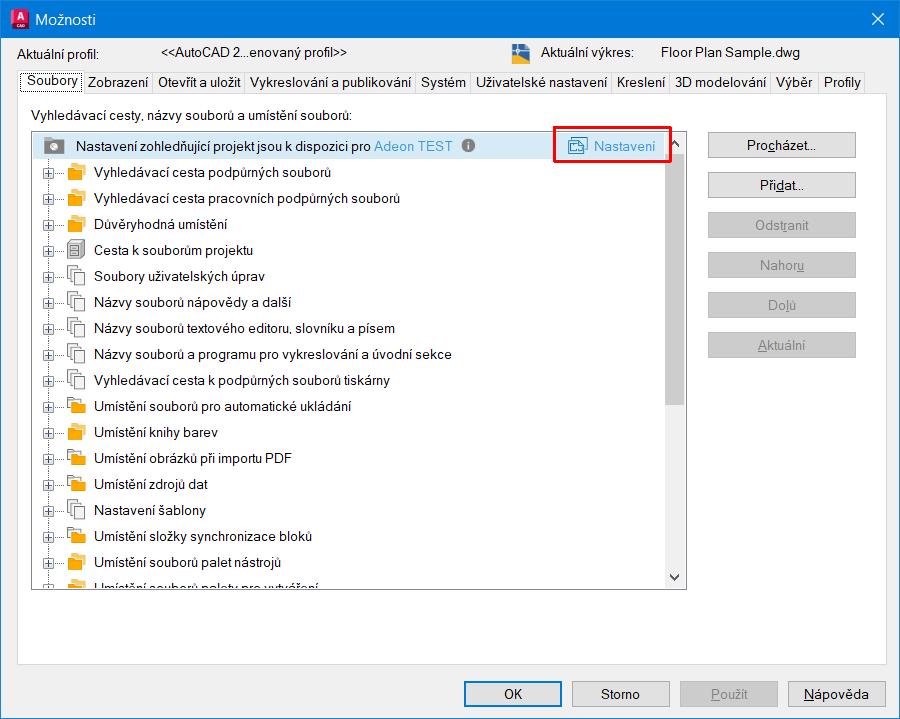
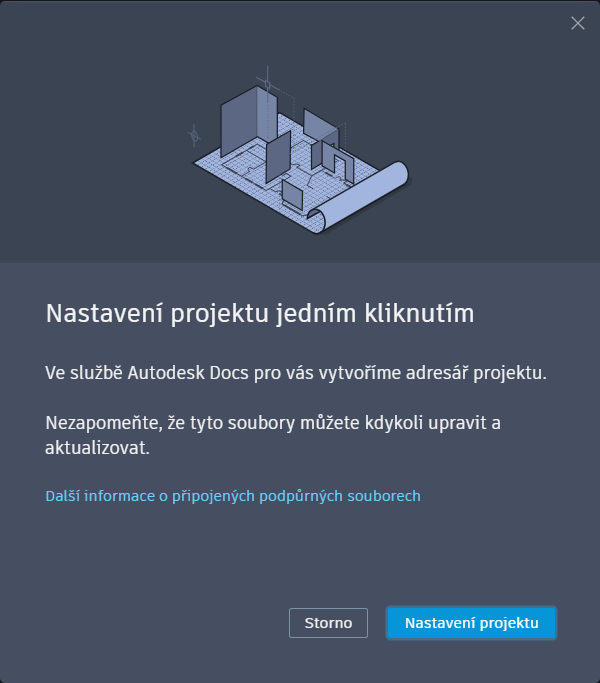
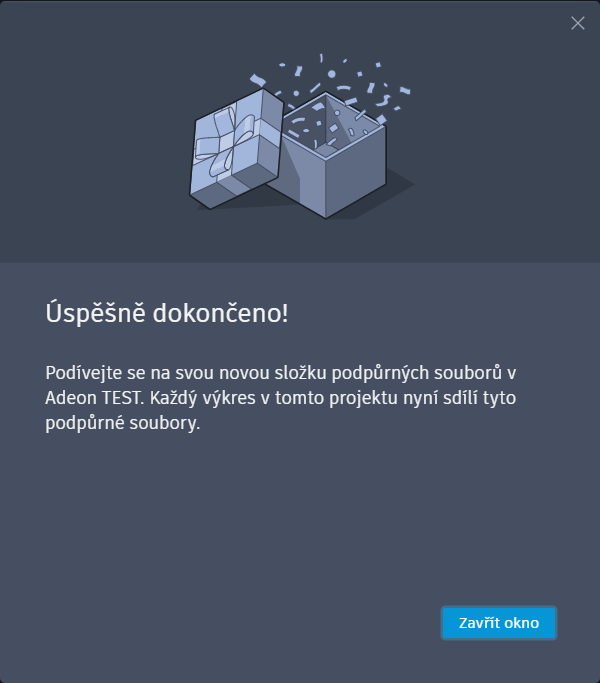
Pokud otevřete výkres uložený v projektu Autodesk Docs, který zatím nemá nastavené u „známých projektů“ podpůrné soubory, máte možnost tento projekt nastavit.
Pro nastavení „známých projektů“ podpůrných souborů otevřete dialogové okno Možnosti, přejděte na kartu Soubory a klikněte na Nastavení.
Šablony výkresů NOVÝ a RNOVÝ
Při vytváření nového výkresu použije AutoCAD umístění šablony výkresu nastavené v projektu, ve kterém jste naposledy pracovali. Pokud jste naposledy pracovali na výkresu, který není nastaven pro použití „známých projektů“ podpůrných souborů, použije AutoCAD umístění šablony výkresu definované ve vašem uživatelském profilu. Kromě toho AutoCAD nabízí vylepšené vyhledávání podpůrných souborů napříč všemi zadanými cestami v rámci projektu.
Otevření výkresů ze stejného projektu Autodesk Docs automaticky vyhledá a načte potřebné podpůrné soubory bez další konfigurace.
Nové systémové proměnné
PROJECTAWARE – informuje uživatele či vývojáře o aktuálním stavu cesty projektu u daného výkresu.
2. Přehled aktivit
Nová funkce „Co se změnilo“ poskytuje přehled úprav provedených mezi uloženými aktivitami, což vám umožní efektivně navázat na předchozí práci.
Představení funkce „Co se změnilo“
Po kliknutí na dlaždici uložené aktivity v panelu Přehled aktivit nyní v panelu Vlastnosti aktivity uvidíte přehled „Co se změnilo“.
Tato funkce nabízí stručné shrnutí změn provedených během jednotlivých relací úprav. Díky tomu získáte jasný přehled o změnách provedených od posledního otevření výkresu, což vám pomůže rychle pokračovat v práci přesně tam, kde jste přestali.
Přehled „Co se změnilo“ je vázán na samotný výkres, nikoliv na jednotlivé uživatele. To znamená, že všichni spolupracovníci v AutoCADu, kteří pracují na daném výkresu, mohou vytvářet a prohlížet stejné přehledy.
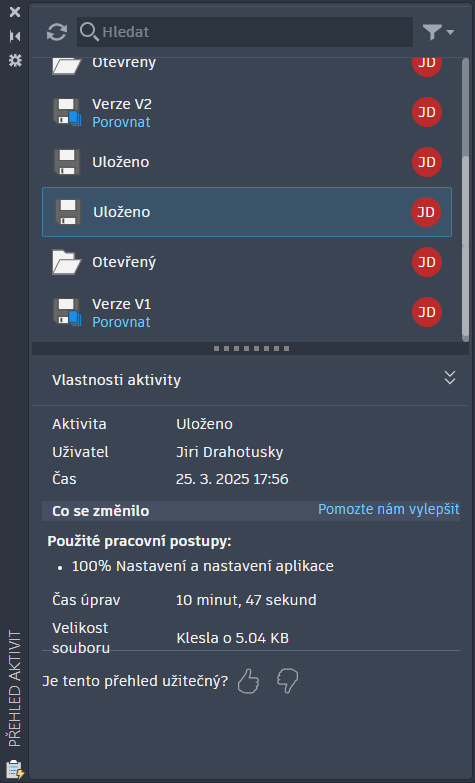
Každý přehled zpravidla zahrnuje:
- Seznam změn konkrétních objektů
- Rozpis pracovního postupu podle spuštěných příkazů
- Celkovou dobu úprav
- Změnu velikosti souboru
Každý přehled obsahuje také možnost zpětné vazby pomocí tlačítek palce nahoru či dolů, díky čemuž můžete ohodnotit užitečnost informací. Dále můžete poskytnout podrobnější zpětnou vazbu kliknutím na odkaz „Pomozte nám zlepšit“, který se nachází v záhlaví „Co se změnilo“.
Věříme, že tato nová funkce v Přehledu aktivit podpoří vaši spolupráci a zefektivní pracovní procesy.
Technické požadavky:
- Pro zobrazení přehledu „Co se změnilo“ musíte být připojeni k internetu.
- Funkce je aktuálně dostupná pouze v AutoCADu, což znamená, že nezobrazuje změny provedené v jiných produktech řady AutoCAD.
- Přehled změn se zobrazí pouze pro výkresy uložené lokálně, na místní síti (LAN), nebo v Autodesk Docs. Výkresy uložené u cloudových poskytovatelů jako Google Drive, OneDrive, Box či Dropbox tuto funkci nezískají.
Vyhledávání a filtrování
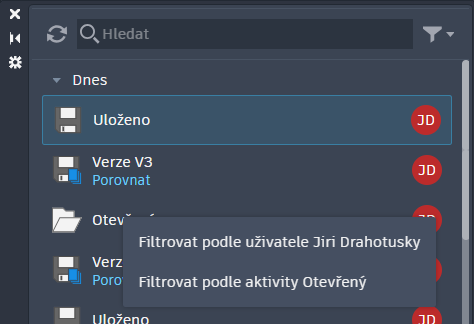
Vyhledávání a filtrování jsme zjednodušili pro snadnější ovládání. Nyní můžete aktivity filtrovat podle času, uživatelů a specifických akcí pomocí jediného tlačítka.
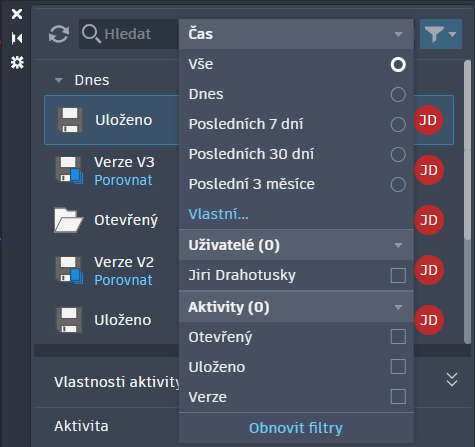
Filtry můžete také snadno používat kliknutím pravým tlačítkem myši na jakoukoli aktivitu, kde lze filtrovat podle uživatele, který aktivitu provedl, nebo podle typu aktivity.
3. Import poznámek a Pomocník pro připomínky
Funkce Import poznámek a Pomocník pro připomínky prošly vylepšeními, zejména při importu poznámek z Autodesk Docs do AutoCADu, což projektantům usnadňuje zapracovat připomínky a revize.
Pomocník pro připomínky na poznámky vytvořené v Autodesk Docs
Pomocník pro připomínky nyní dokáže rozpoznat textové poznámky, přeškrtnutí a ohraničené poznámky (které lze vložit jako revizní obláčky) na PDF dokumentech importovaných a synchronizovaných z Autodesk Docs.
Jak používat funkci Pomocník pro připomínky s publikovanými poznámkami v Autodesk Docs:
- Po publikování poznámek v Autodesk Docs otevřete odpovídající Stopu.
- Klikněte na tlačítko Výkres na nástrojové liště Stopa pro přepnutí do režimu ZOBRAZITSTOPU.
Využití poznámek vytvořených mimo Autodesk Docs
Nově Pomocník pro připomínky v Autodesk Docs rozpozná i poznámky na PDF, které nebyly vytvořeny přímo v Autodesk Docs.
V předchozí verzi nebylo možné, aby Pomocník pro připomínky detekoval existující poznámky na PDF souboru nahraném do Autodesk Docs (například poznámky vytvořené v Adobe nebo jiných programech pro poznámkování). Takové poznámky byly viditelné pouze jako součást obrázku pozadí v pracovním prostoru Stopy. V této verzi již Pomocník pro připomínky dokáže tyto typy poznámek rozpoznat.
Zobrazení problémů z Autodesk Docs v AutoCADu
Problémy vytvořené a publikované v rámci PDF poznámek v Autodesk Docs lze nyní zobrazit také přímo v prostředí AutoCADu.
4. Chytré bloky: Vyhledávání a převod
Tato funkce nyní kromě identických bloků dokáže najít také textové varianty, což dále zefektivňuje opakující se úkoly v AutoCADu.
Nově zahrnuje textové varianty
Funkce BHLEDAT, dříve známá jako BLOKPŘEVOD, najde všechny výskyty stejné geometrie ve výkresu a umožní jejich efektivní převod na bloky.
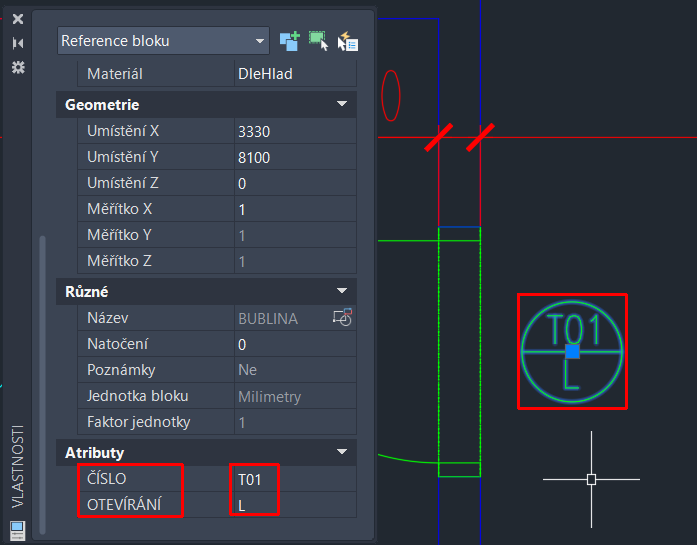
V této aktualizaci umí Vyhledávání a převod detekovat také textové varianty, které lze převést na atributy bloků. Nová funkce je užitečná při kategorizaci opakujících se, avšak proměnných typů textu, například čísel hotelových pokojů nebo názvů místností.
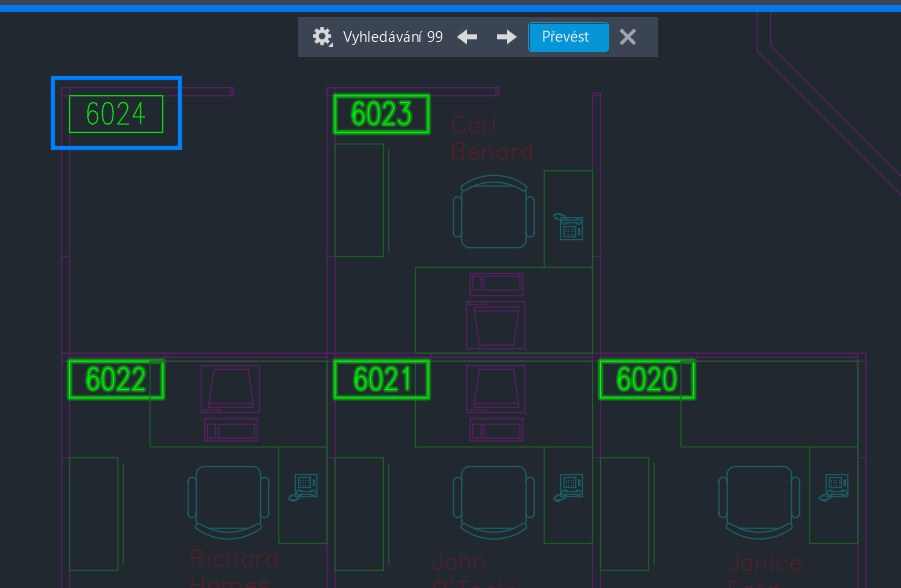
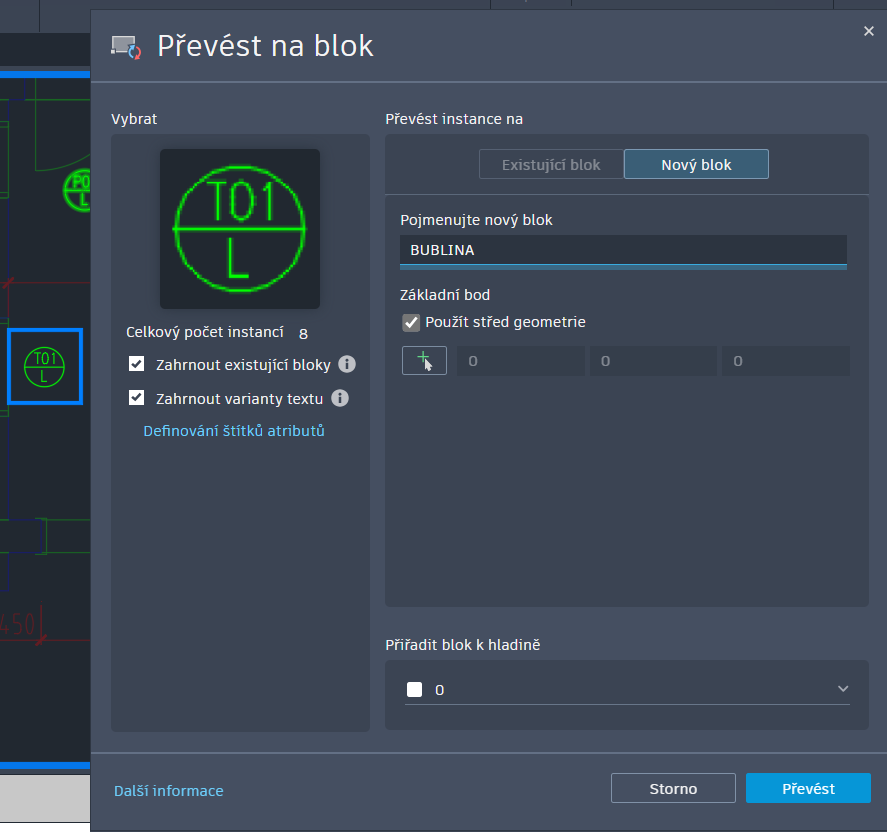
Pokud se rozhodnete převést nalezené objekty na blok, uvidíte náhled miniatury. Snadno tak rozeznáte vybraný objekt včetně textové varianty.
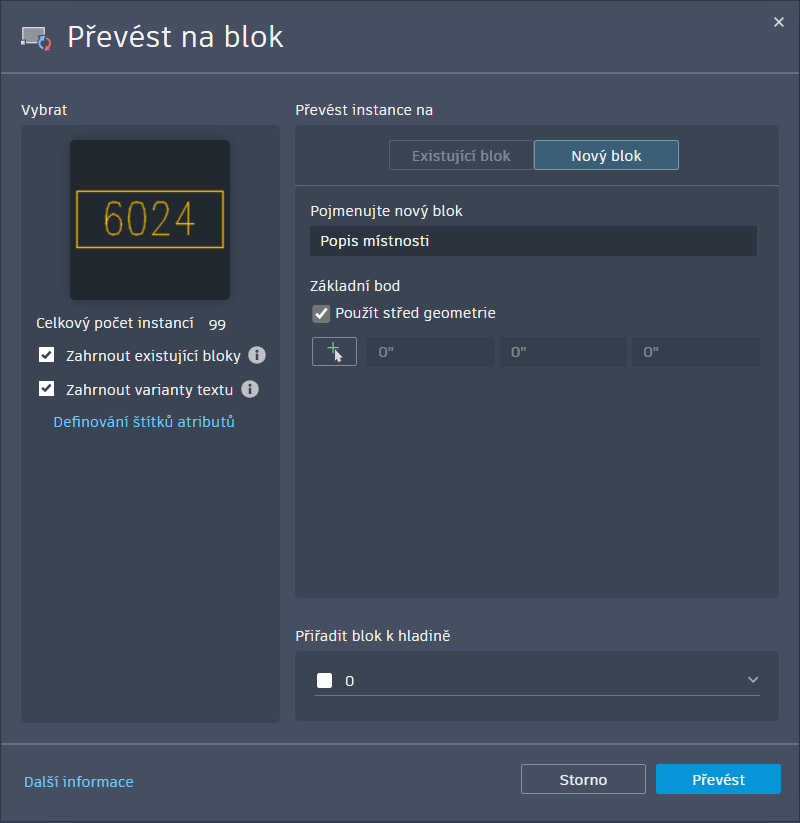
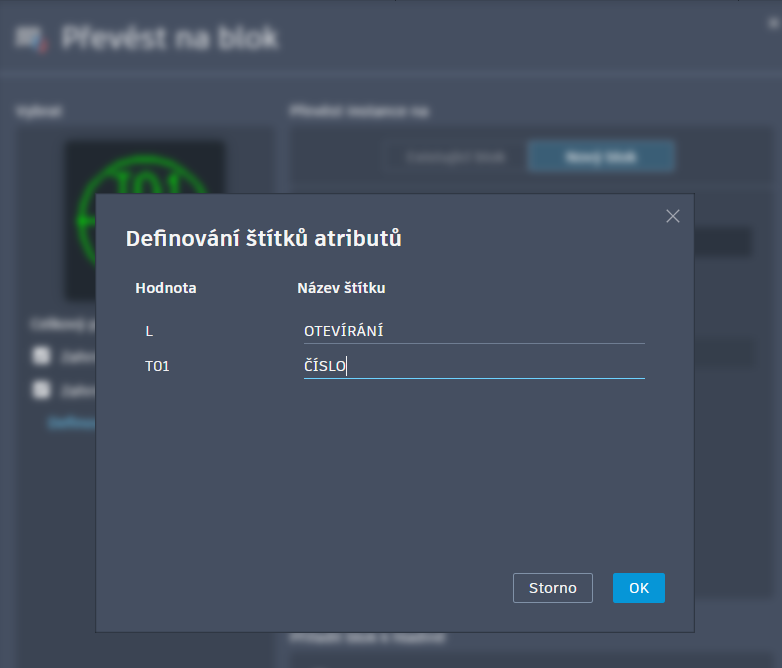
Při převodu můžete také určit názvy atributů pro textové varianty kliknutím na volbu Definování štítků atributů.
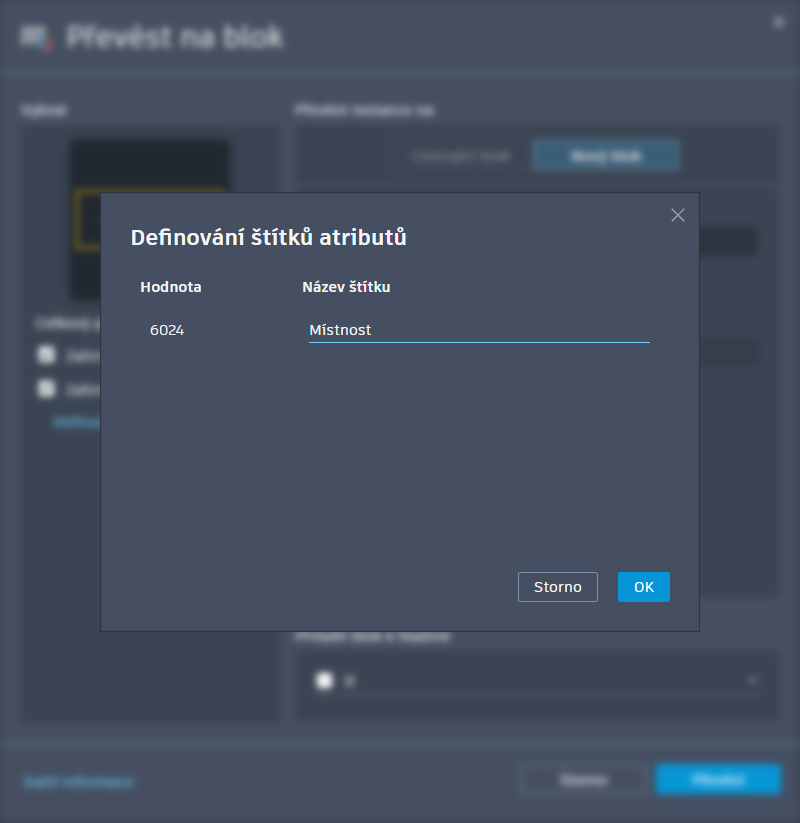
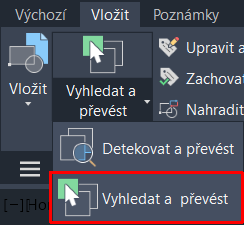
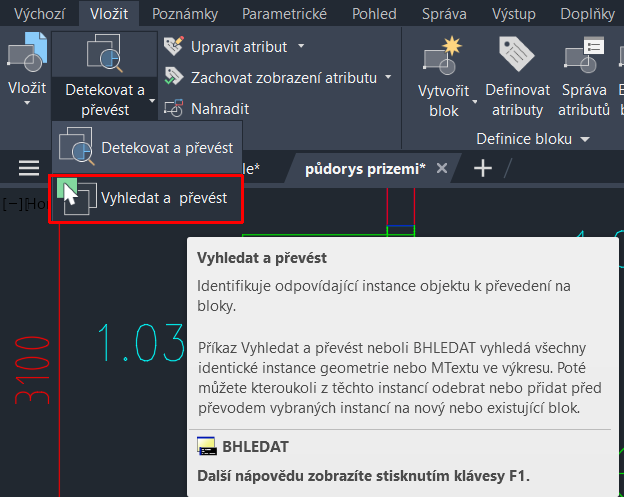
Funkci Vyhledat a převést lze nyní snadno spustit přímo z pásu karet.
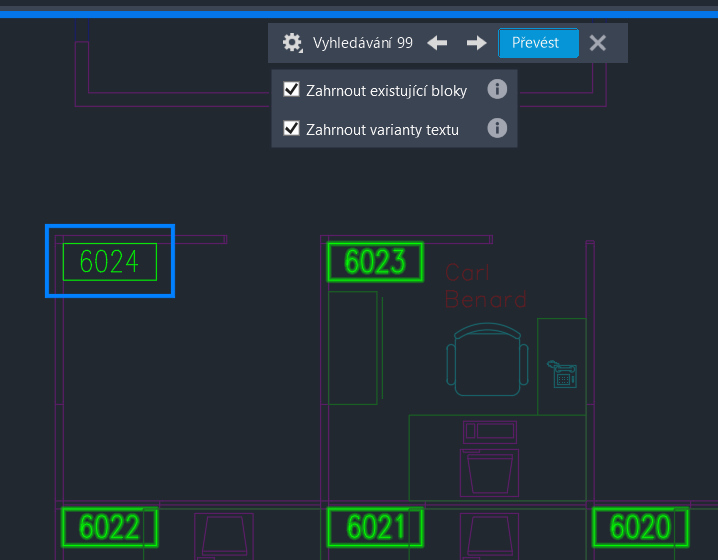
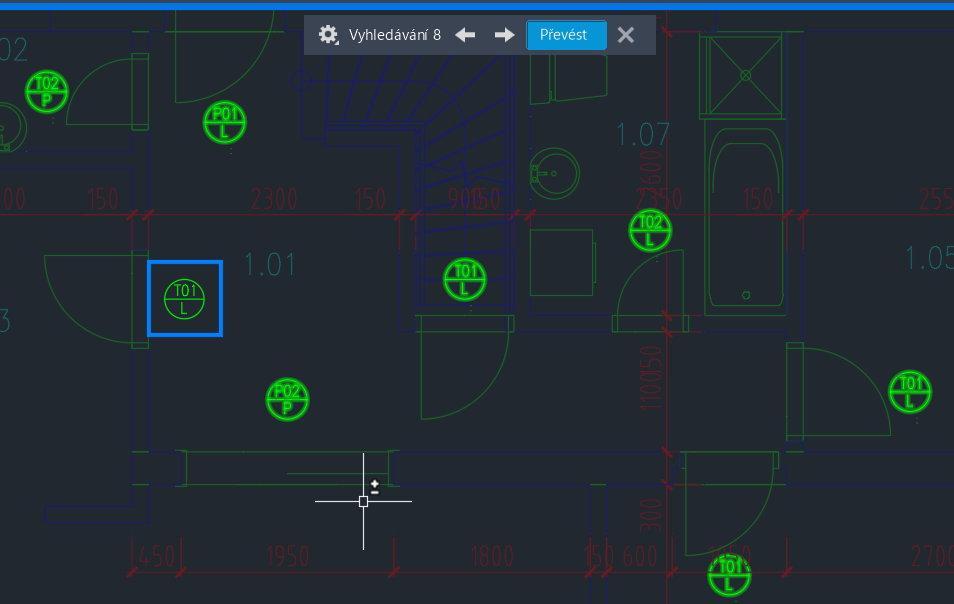
Po spuštění BHLEDAT nový režim kontroly vyhledávání zvýrazní všechny odpovídající objekty.
Z panelu nástrojů kontroly vyhledávání můžete:
- Zobrazit celkový počet odpovídajících objektů
- Přecházet mezi jednotlivými objekty vpřed nebo vzad
- Nastavit filtry pro zahrnutí existujících bloků a/nebo textových variant
- Provést převod na blok
Nové příkazy
BHLEDAT – nahrazuje BLOKPŘEVOD. Zobrazí dialogové okno Převést na blok, které umožňuje převést vybrané objekty a jejich identické výskyty na bloky.
-BHLEDAT – nahrazuje -BLOKPŘEVOD. V příkazovém řádku převede vybrané objekty a jejich identické výskyty na bloky.
Nové systémové proměnné
TEXTTOATTRIBUTE – v příkazu BHLEDAT určuje, zda se při výběru textových objektů budou hledat textové varianty pro převod na atributy bloků.
BSEARCHINCLUDEEXISTINGBLOCKS – nahrazuje BCONVERTINCLUDEEXISTINGBLOCKS. Určuje, zda budou příkazem BHLEDAT ve výchozím nastavení vybírány i existující bloky. Uživatelé mohou výběr nadále upravovat během procesu kontroly.
Zastaralé příkazy
BLOKPŘEVOD – již není potřeba. Funkcionalita byla začleněna do příkazu BHLEDAT.
-BLOKPŘEVOD – již není potřeba. Funkcionalita byla začleněna do příkazu -BHLEDAT.
Zastaralé systémové proměnné
BCONVERTINCLUDEEXISTINGBLOCKS – již není potřeba. Funkcionalita byla začleněna do systémové proměnné BSEARCHINCLUDEEXISTINGBLOCKS
5. Chytré bloky: Detekce a převod
V této verzi má příkaz Detekovat vylepšenou schopnost detekce a také možnost změnit a upravit primární instanci.
Vylepšená schopnost detekce
Funkce BDETEKOVAT, dříve označovaná jako DETEKOVAT, využívá strojové učení k identifikaci a seskupování podobných objektů ve výkresu, což usnadňuje jejich převod na bloky.
BDETEKOVAT a BLOKPŘEVOD nejlépe rozpoznávají architektonické objekty, například:
- jednokřídlé dveře
- dvoukřídlé dveře
- toalety
- vany
- pisoáry
- obecné symboly osvětlení
V této aktualizaci umí funkce Vyhledat a převést detekovat také textové varianty, které lze převést na atributy bloků. Nová funkce je užitečná při kategorizaci opakujících se, avšak proměnných typů textu, například čísla hotelových pokojů nebo názvy místností.
Funkce aktuálně podporuje tyto jednotky:
- milimetry
- centimetry
- decimetry
- palce
- stopy
- yardy
- metry
Poznámka: Protože tato funkce závisí na algoritmech strojového učení, výsledky nemusí být vždy úplně přesné nebo vyčerpávající.
Snadný přístup a ovládání
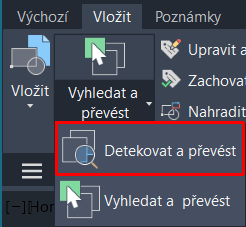
Pro spuštění BDETEKOVAT a BLOKPŘEVOD můžete použít ikony v pásu karet:
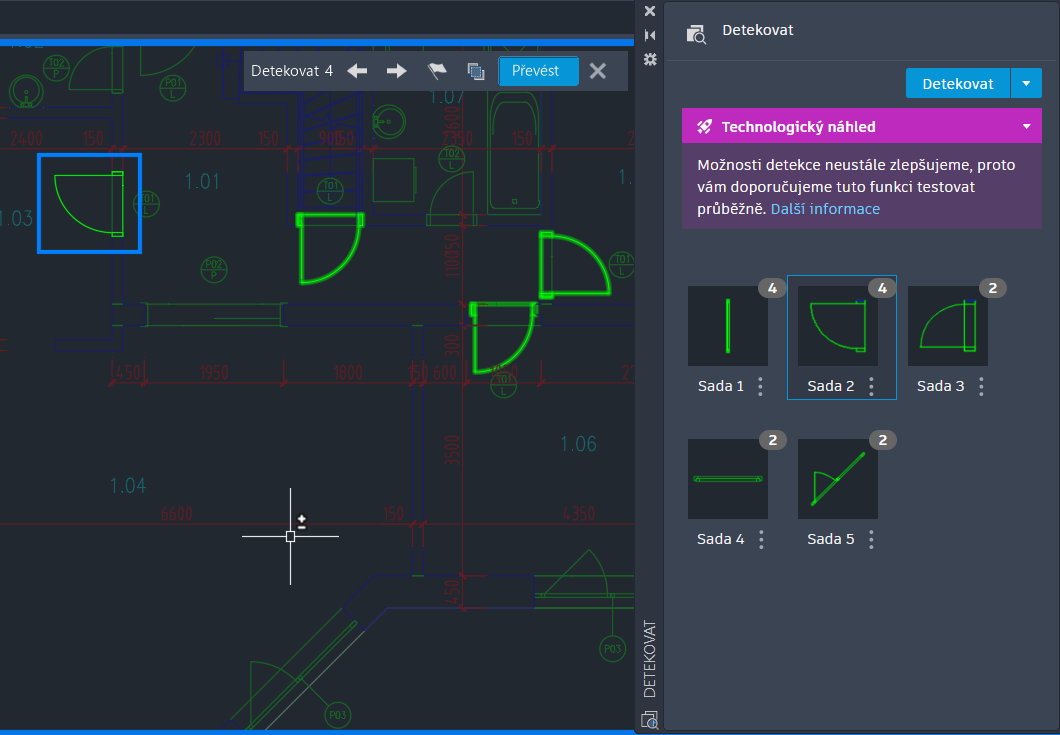
Po spuštění BDETEKOVAT se v novém náhledu zobrazí paleta se všemi nalezenými objekty:
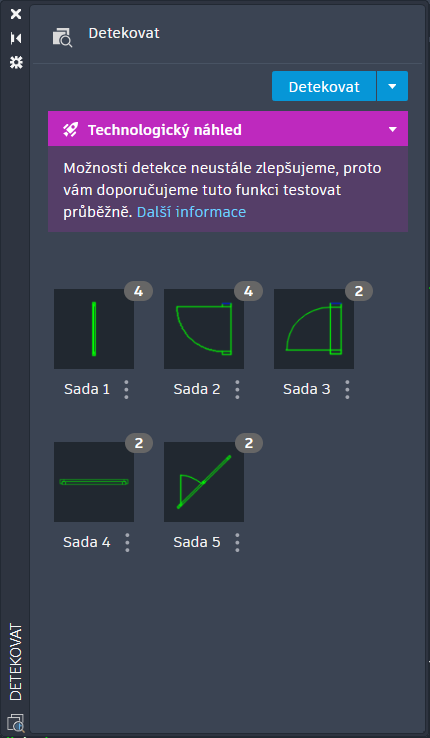
Po kliknutí na nalezenou sadu se ve výkresu zvýrazní všechny nalezené instance.
V liště v náhledovém okně můžete:
- vidět celkový počet nalezených instancí
- pohybovat se mezi instancemi vpřed či vzad
- změnit nebo upravit hlavní instanci
- provést převod na blok.
Možnost upravit nebo změnit hlavní instanci
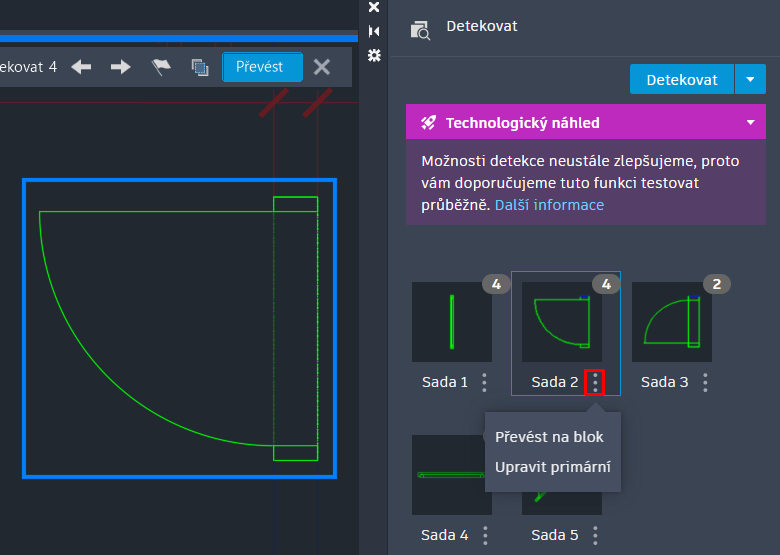
V této verzi vám nyní nástroje BDETEKOVAT a BLOKPŘEVOD umožňují upravovat nebo měnit primární instanci. Nyní si můžete vybrat jinou primární instanci výběrem Upravit primární z panelu nástrojů revize.
Nebo můžete přidat nebo odebrat objekty z vybrané primární instance a upravit ji a upřesnit vyhledávání. Funkce Upravit primární je dostupná jak z panelu nástrojů revize, tak z palety.
Omezení při používání této funkce.
Při aktivní funkci Detekovat a převést jsou dočasně nedostupné následující příkazy:
- BLOKPŘEVOD, -BLOKPŘEVOD
- EDBLOK, -EDBLOK
- BHLEDAT, -BHLEDAT
- POROVNEJ, -POROVNEJ
- POČET, SEZNAMPOČET
- IMPORTPŘIPOMÍNEK, -IMPORTPŘIPOMÍNEK
- REFEDIT, -REFEDIT
- STOPA
- POROVNEJ, -POROVNEJ
- XPŘIPOJ
- XOŘEŽ
- XPOROVNEJ
Nové příkazy
BDETEKOVAT - Nahrazuje DETEKOVAT. Zobrazí paletu Detekovat, kde můžete spustit detekci objektů a spravovat objekty, které jsou vhodné pro převod.
Zastaralé příkazy
DETEKOVAT – již není potřeba. Funkcionalita byla začleněna do příkazu BDETEKOVAT.
Ukázka průběhu funkce Vyhledat a převést
Spuštění:
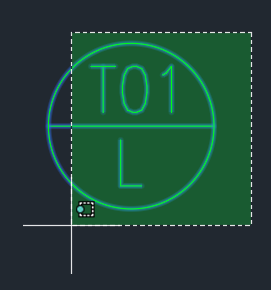
Výběr entit budoucího bloku (včetně textů):
Nalezené instance podobných entit:
Definice názvu bloku a kontrola názvů budoucích atributů:
Úprava názvů atributů:
Po převodu entit na blok Bublina s atributy:
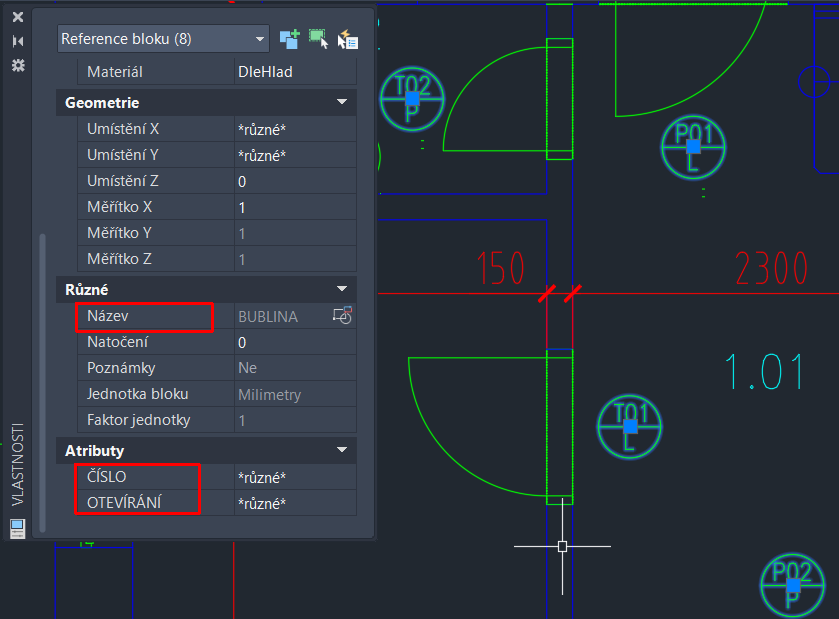
Detail nového bloku s atributy:
6. Rozšíření příkazů STŘEDOSA a STŘEDZNAČKA
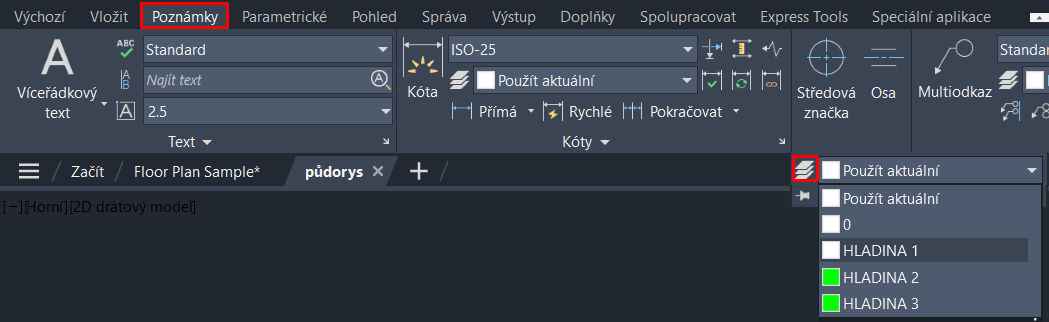
V této verzi byla přidána možnost nastavení hladiny u příkazů STŘEDOSA a STŘEDZNAČKA.
Nově jsme integrovali systémovou proměnnou CENTERLAYER přímo do pracovních postupů při vytváření os a středových značek. Hodnotu této proměnné můžete změnit následujícími způsoby:
- Pomocí nově přidané možnosti Hladina přímo v příkazech STŘEDOSA a STŘEDZNAČKA na příkazovém řádku.

- V pásu karet: záložka Poznámky, panel Osy, pomocí ovládání Hladina.
7. Další vylepšení
Vylepšení tisku přes GDI:
Zlepšili jsme kompatibilitu s tiskárnami systému Windows, což umožňuje efektivněji využívat vlastní nastavení konfigurace tiskáren. Toto vylepšení je zapnuto automaticky. Tiskněte jako obvykle přes svou preferovanou systémovou tiskárnu Windows – během tisku se použijí vlastní nastavení tiskárny, která se zároveň uloží do souboru *.PC3.
Text využívající GPU:
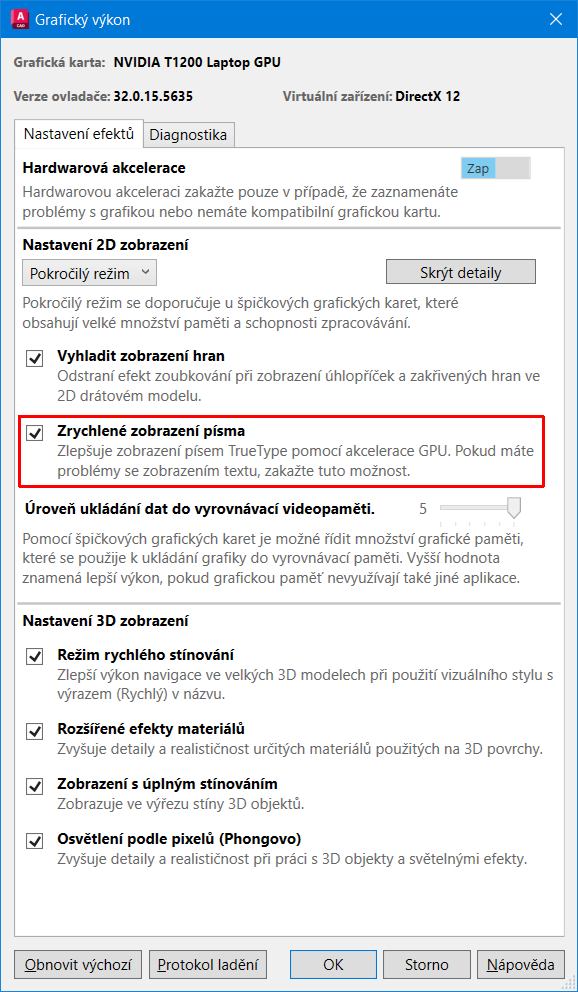
Bylo vylepšeno zobrazování označení (výběru) textu vykreslovaného přes GPU, což vede k vyšší kvalitě zobrazení. Nová možnost v dialogovém okně Grafický výkon umožňuje lepší kontrolu nad zobrazováním TrueType písem při použití GPU akcelerace. Optimalizovali jsme také zpracování textů pro čínštinu, japonštinu, korejštinu a jazyky psané zprava doleva, jako jsou arabština nebo hebrejština.
Poznámka: Optimalizace textu vykreslovaného přes GPU je dostupná pouze v rozšířeném režimu DirectX 12. Kompatibilitu svého zařízení můžete ověřit příkazem KONFIGGRAF.
Změny systémové proměnné FASTSHADEDMODE:
Přidali jsme dva nové vizuální styly podporující režim FASTSHADEDMODE – Skrytý a Koncepční. Režim FASTSHADEDMODE výrazně zlepšuje výkon navigace ve velkých 3D modelech, pokud je v názvu použitého vizuálního stylu označení „(Rychlé)“.
Zvýšení výkonu:
Rastrové obrázky se nyní při otevírání výkresů načítají asynchronně na pozadí, což urychluje práci.
Dotazník spokojenosti zákazníků:
Při zavření aplikace AutoCAD se nyní zobrazí dotazník zákaznické spokojenosti. Zpětná vazba z tohoto dotazníku pomáhá dále zlepšovat produkty AutoCAD.

Technický CAD konzultant programů Autodesk se zaměřením na stavebnictví ve společnosti Adeon. Zaměřuji se především na Autodesk Revit, Navisworks, AutoCAD a také na BIM implementace a konzultace. Potkat se můžeme v ostravské kanceláři Adeonu.


