
Dnešní tip se může hodit každému, kdo potřebuje do stávajících výkresů dokreslovat entity s určitými vlastnostmi. Např. hladina, barva a typ čáry, ale také třeba i kótovací nebo psací styly. Abyste mohli budoucí nové entity začít kreslit, je třeba minimálně zajistit nastavení potřebných vlastností předem. A což teprve, pokud se vlastnosti týkají složitějšího nastavení, ukrytého v nějakém stylu, např. kóty nebo písmo. A to v podstatě pořád dokolečka pro každý další výkres.
Pro urychlení všech těchto nepříjemných nastavovacích operací můžeme naštěstí využít zajímavého nástroje a to palety nástrojů. Pomocí tohoto prostoru si můžeme připravit soubor nástrojů, který pokryje většinu nastavování. Dokonce se může stát i firemním standardem, takže výkresy odcházející z firmy mají jednotnou štábní kulturu, a čas ušetřený opakujícím se nastavováním můžete strávit nějak efektivněji.
Celý vtip spočívá v použití palet nástrojů (mimochodem vyvolaných pomocí CTRL+3). Tento nástroj si kupodivu umí pamatovat spoustu věcí, které pak můžeme bohatě využívat napříč všemi výkresy. O tuto parádu nejsou ochuzeni ani uživatelé AutoCADu LT. Ba naopak, z důvodu omezení API rozhraní je toto v podstatě jediná možnost se nějak „programově“ vyřádit a tu svoji pracovní činnost si poměrně vydatně automatizovat. A jak to celé funguje?
Palety nástrojů
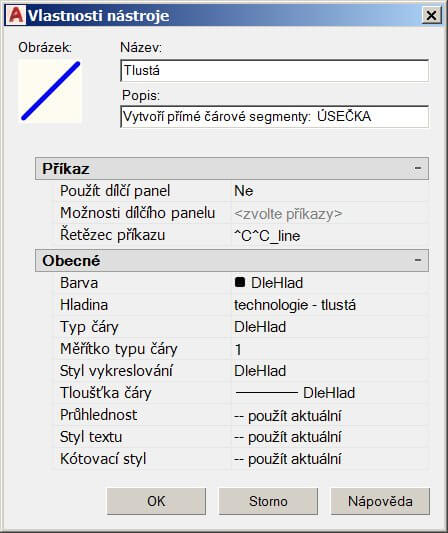
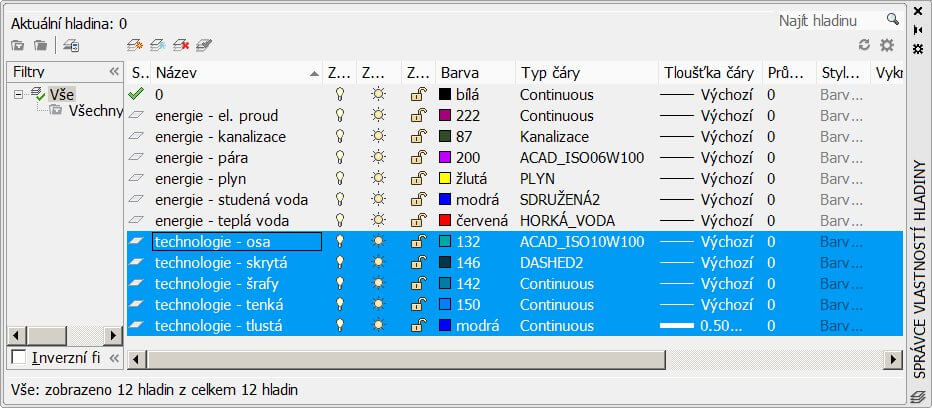
Kliknutím na nástroj v paletě nástrojů (PN) se spustí např. úsečka, která může mít vlastnosti hladiny, jenž se automaticky, pokud neexistuje, sama vytvoří. Nebo kliknutím v PN na kóty se spustí ten správný kótovací styl a my už jen kótujeme. Anebo potřebujeme do výkresu vložit aktuální verzi razítka včetně rámečku? Kliknutím do PN si vložíme ten nejvhodnější. A co přepínání některých systémových proměnných? Stačí si jen vybrat a v PN vytvořit příslušný nástroj.
Z důvodu různorodosti ukázek bude asi nejlépe celý příspěvek demonstrovat na jednotlivých příkladech, tak tady jsou.
Kreslení čar s vlastní hladinou
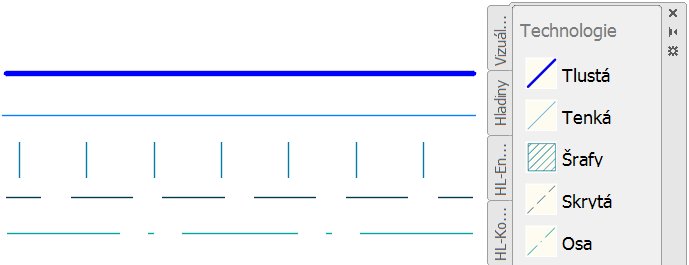
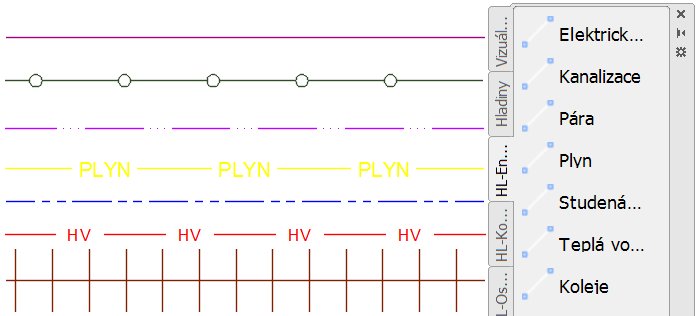
Inženýrské sítě (čáry konkrétního stylu)
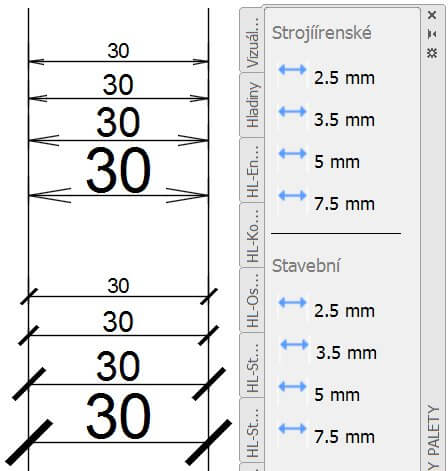
Kótování
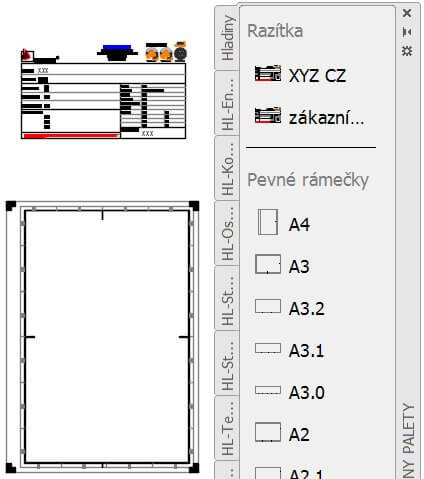
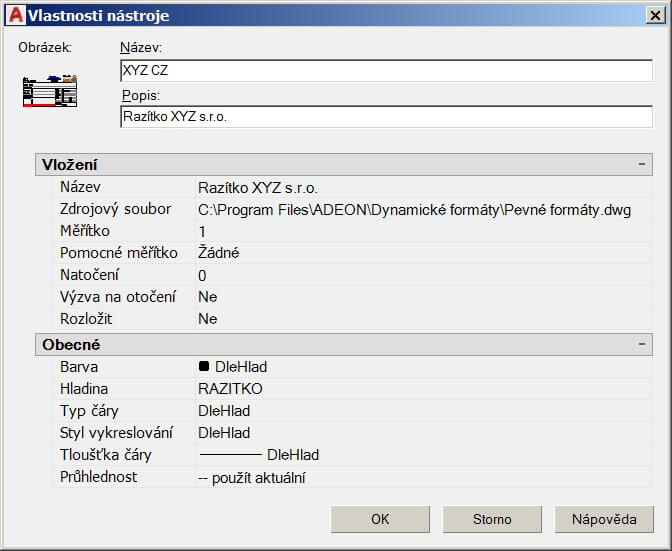
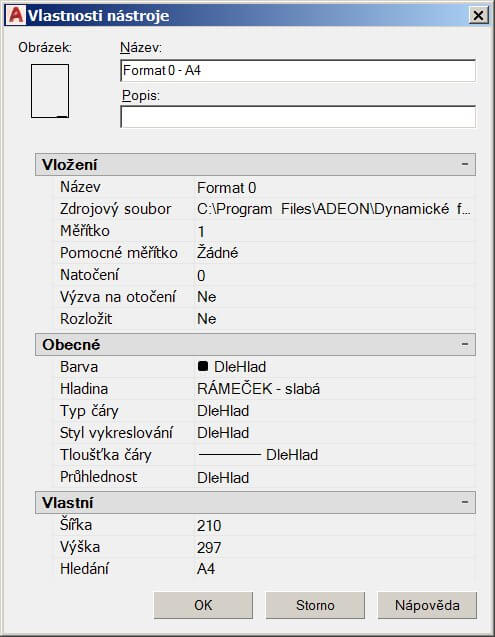
Razítka a rámečky (práce s bloky)
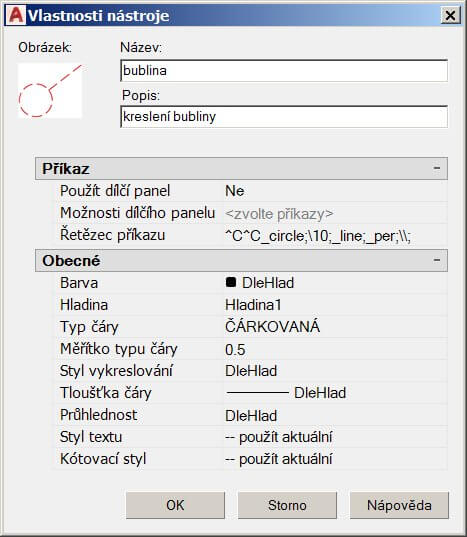
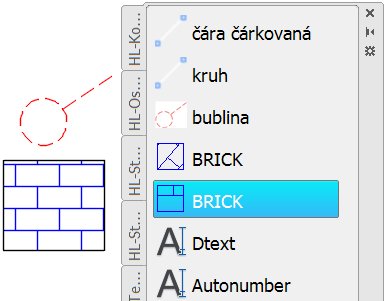
Vlastní makro na kreslení bubliny s určitými vlastnostmi
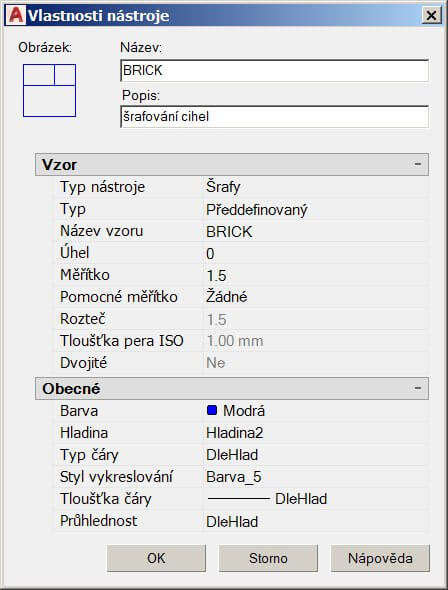
Šrafování přednastavenými šrafami
Nastavení systémových proměnných
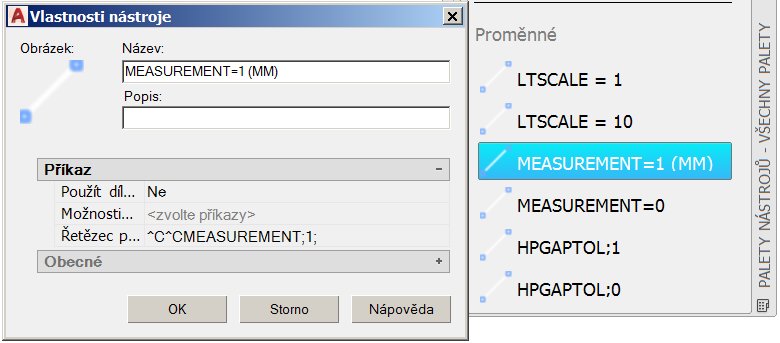
Většinu nástrojů lze do PN dostat pouhým zavlečením entity z výkresu do plochy palety a následnou úpravou případně očesat funkčnost nebo dále upravit vlastnosti. Jiné nástroje zase stačí přes schránku zkopírovat, přejmenovat a opět upravit vnitřní definici. Všechna tato nastavení si pamatuje AutoCAD v definici palety nástrojů. Jedinou výjimkou jsou snad jen bloky. Ty se dají na paletu zatáhnout jen z uloženého výkresu, protože se v rámci definice nástroje ukládá i celá cesta k souboru DWG. A mimochodem – přes pravé tlačítko myši se dá nádherně aktualizovat vložený blok ve výkresu stejného názvu s blokem schovaným pod nástrojem.
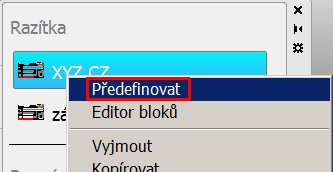
Podrobnosti všeobecné manipulace s paletami nástrojů (tvorba, export, import...) naleznete v nápovědě vašeho AutoCADu.

Technický CAD konzultant programů Autodesk se zaměřením na stavebnictví ve společnosti Adeon. Zaměřuji se především na Autodesk Revit, Navisworks, AutoCAD a také na BIM implementace a konzultace. Potkat se můžeme v ostravské kanceláři Adeonu.


