
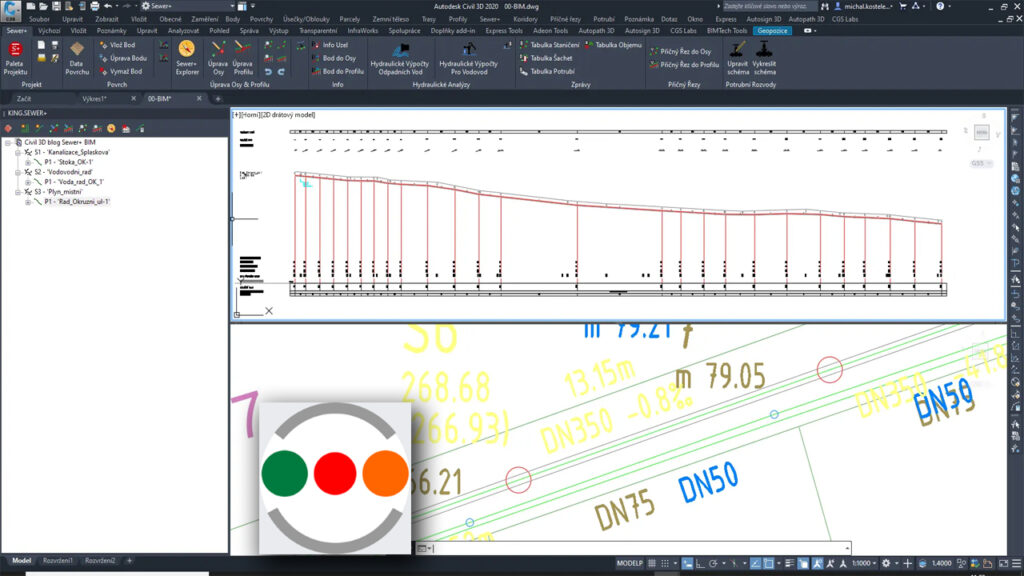
Od minulého týdne je uvolněna verze Sewer+ 2021, která s sebou přináší novinky a také oficiální podporu všech verzí CAD Autodesk platformy 2021 (chyběla nám dosud podpora Civil 3D) a dalších aktáulních verzí podporovaných CAD jader. Na novinky se podíváme později, dnes si ukážeme, jak novou verzi nainstalovat... stejně jako práce s programem, instalace není složitým procesem.
Projekční software inženýrských sítí Sewer+ si získal v ČR i SR značnou oblibu, přeci jen je to software s historií, není šitý horkou jehlou, rozšířený a nenáročný na uživatele, hardware a běží na řadě CAD jader, uživatel si tak může zvolit to, které mu vyhovuje nejlépe. Kromě toho je další přidanou hodnotou i plná podpora pro zakázky v BIM, je-li třeba, a to zcela nezávisle na CAD jádru, které využijete, jelikož obsahuje vlastní nástroje pro tvorbu 3D DWG a export IFC souborů včetně nástrojů pro vkládání atributů, tedy negrafických dat.
Před instalací
Před samotnou instalalcí je nejvhodnější udělit profilu Windows, pod kterým se bude program využívat, administrátorská práva, aby bylo zajištěno, že instalační program bude mít přístup do všech potřebných cílových umístění. Stejně tak i dočasně vypnout antivirovou ochranu. Což je obecný postup pro veškeré instalace software. Zároveň je třeba po instalaci program při prvním spuštěním spustit v režimu "spávce", aby došlo k zavední profilu programu do Vaší zvolené CAD platformy (AutoCAD, Civil 3D, BricsCAD či ZW CAD).
Před samotnou instalací Sewer+ prosím zkontrolujte veškeré aktualizace Windows, především pak:
Instalace
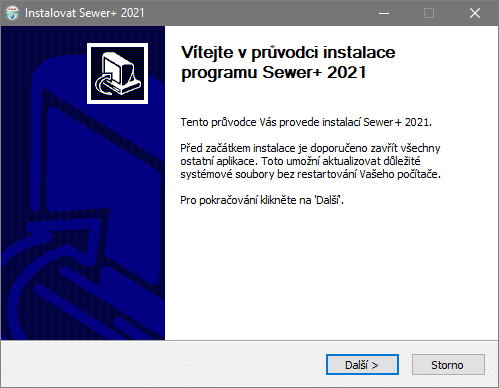
Pokud jsou tyto obecné úkony splněny, je možné přejít k samotné instalaci programu - kdy spuštěním instalačního souboru se otevře instalační průvodce.
Následuje volba cesty pro instalované soubory, ve výhozím stavu nastaveny do složky Program files, je-li třeba změňte dle potřeby.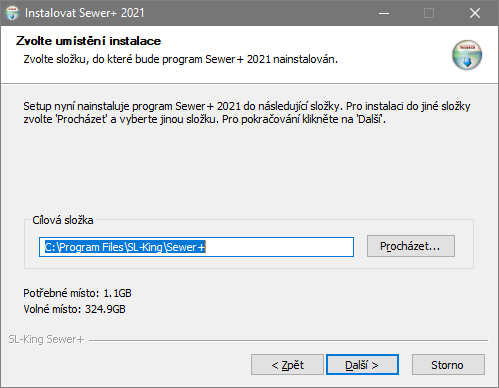
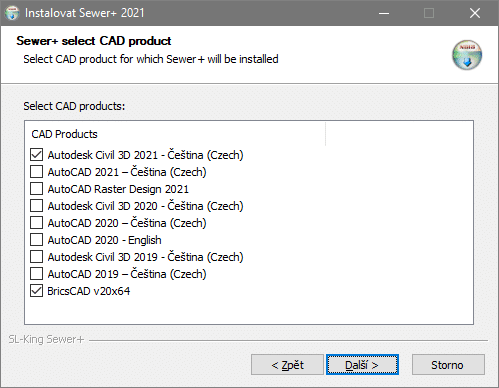
Dalším krokem je volba cílového / cílových CAD platforem nad kterými se chystáte programu Sewer+ využívat - zaškrtněte tedy dle potřeby.
Poté zvolte Vámi preferovaný jazyk.
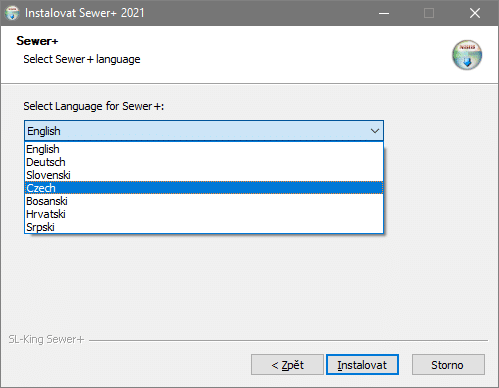
Po potvrzení již začne instalační průvodce s umísťováním souborů do potřebných cest na Vašem počítači.
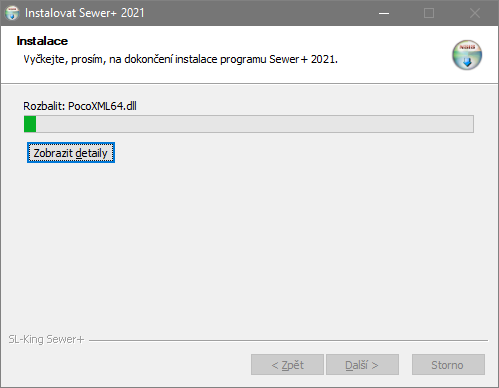
Dokončení automatické instalace
Po dokončení instalace programu se zobrazí nabídka s možností jeho spuštění - při využívání programu Civil 3D program touto cestou nespouštějte, provedeme ještě menší dílčí úpravy zástupce spouštění programu.
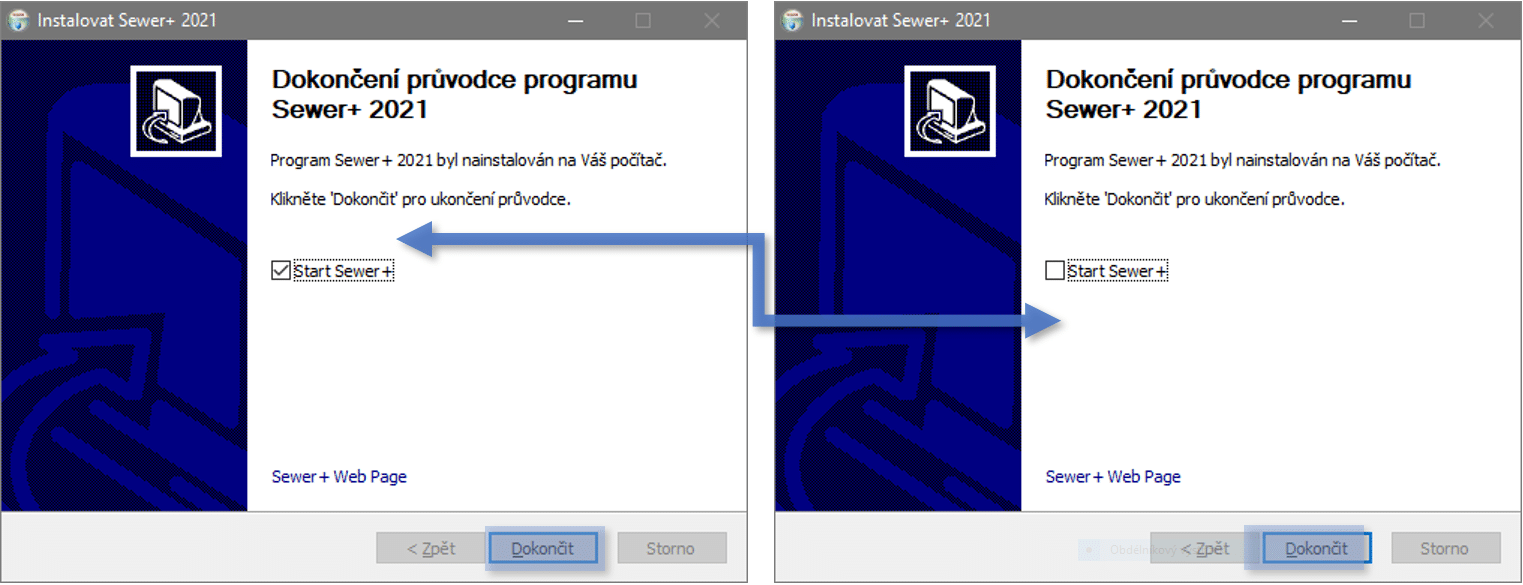
Úpravy zástupce spouštění pro Civil 3D
Pro program Civil 3D je třeba upravit zástupce spouštění a to jednoduchým zásahem, kdy nejjednodušší cestou je:
- Zkopírovat obsah řádku Cíl Vámi využívaného zástupce pro spouštění Civil 3D (verze pro kterou Sewer+ chccete využívat)
- např. tedy ve formě "C:Program FilesAutodeskAutoCAD 2020acad.exe" /ld "C:Program FilesAutodeskAutoCAD 2020AecBase.dbx" /p "<<C3D_Czech>>" /product "C3D" včetně uvozovek pro Civil 3D 2021 s využíváním českého Country Kitu
- A jeho zkopírování do řádku Cíl zástupce spuštění Sewer+ nad Civil 3D před obsah _/b "C:Program FilesSL-KingSewer+ 2020Sewer+Load", kde zde pro webové rozhraní _ simblizuje mezeru, kterou musíte mezi vkládaným obsahem z předchozího řádku a obsahem začínajícím písmenem b dodržet
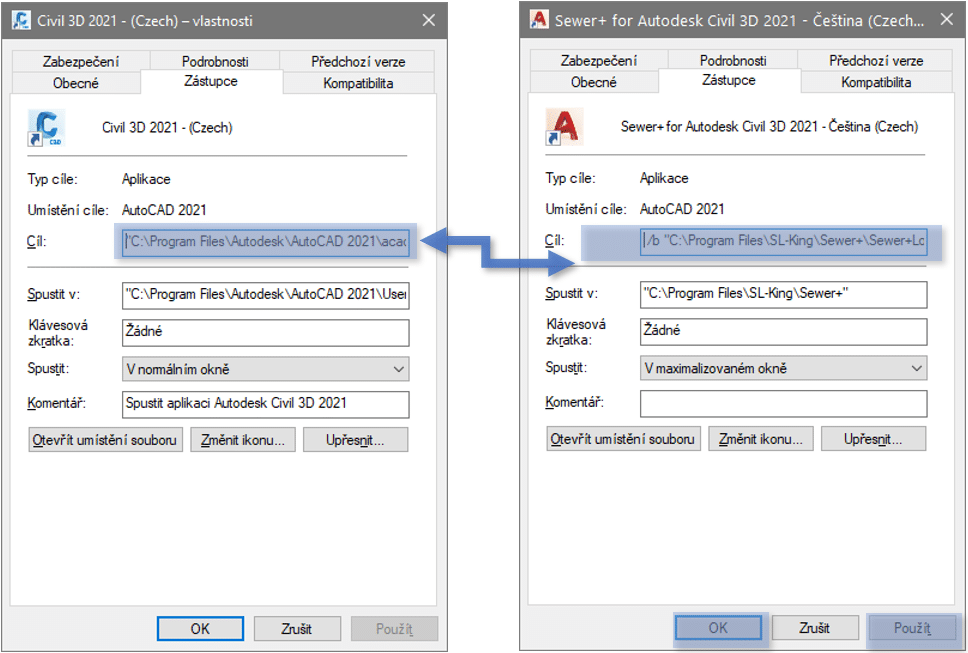
Pak jen potvrdit Použít a OK a nebo jen OK.
První spuštění Sewer+
Po instalaci je třeba, jak již bylo na začátku článku zmíněno, spustit program sjkrze zástupce v režimu správce - spustíte-li program ihned po jeho instalaci zaškrtnutím možnosti spuštění (AutoCAD, BricsCAD, ZW CAD), je program v režimu správce spuštěn, pro Civl 3D, po úpravě zástupce spouštění Sewer+ vyberte tuto volbu po kliknutí pravým tlačítkem myši na zástupce spuštění.
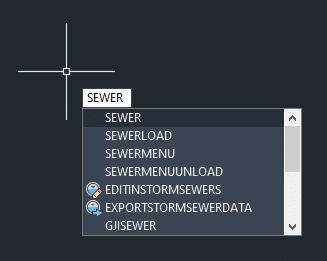
Po spuštění programu zadejte příkaz sewer. Tím dojde k načtení okna projektu, kde pod položkou Nástroje - Načtení menu, načtete ribbony a toolbary programu.
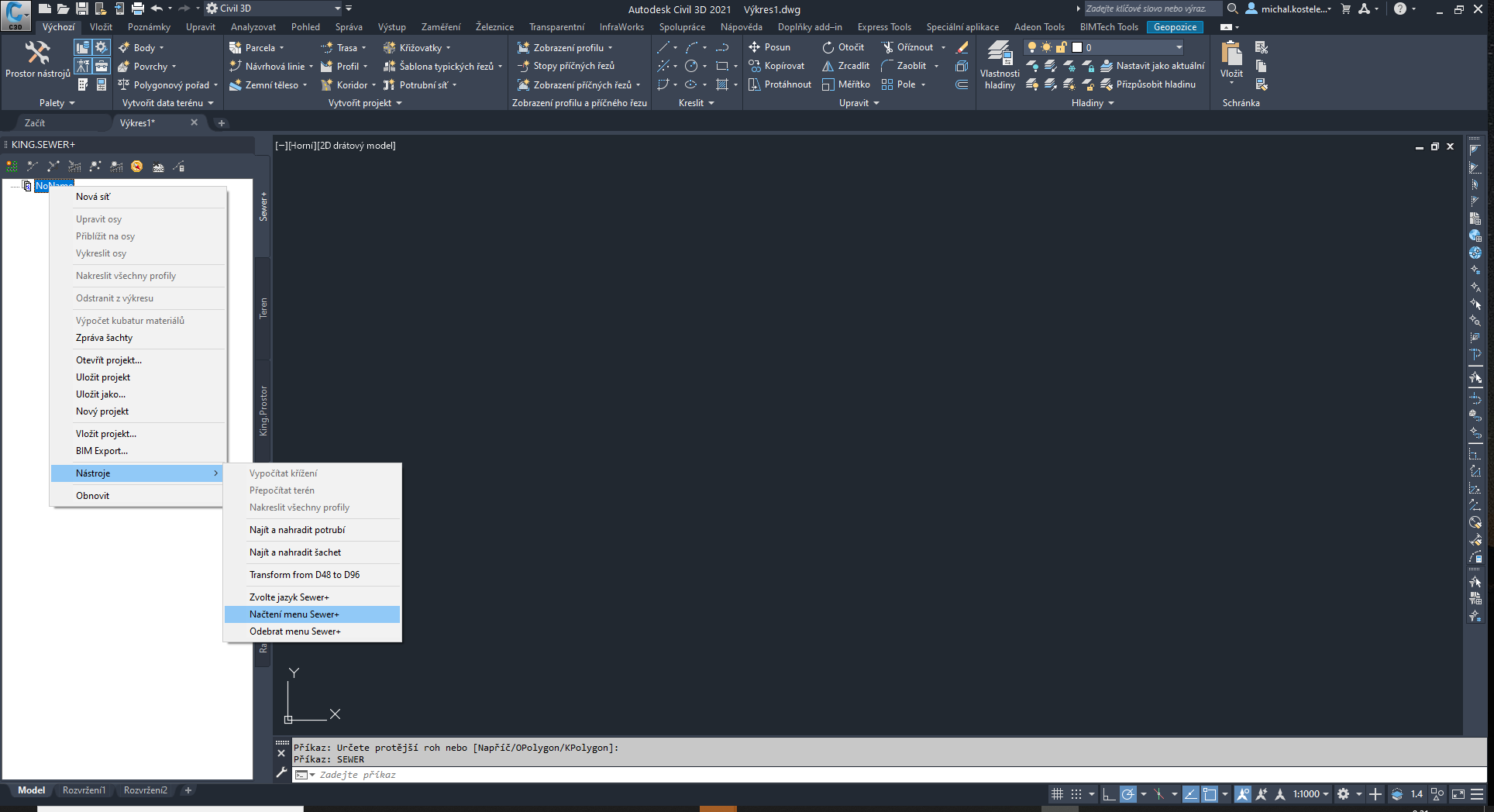
A tím je instalace a první spuštění za námi.

Podporované CAD platformy
SEWER+ podporuje verze aplikace AutoCAD Civil 3D, AutoCAD nebo AutoCAD Map 3D, stejně jako BricsCAD Pro a Platinum anebo ZW CAD.
 | |


