

Portfolio infrastrukturních řešení CGS Labs je rozsáhlé, stejně tak již i uživatelská základna v ČR a SR, pojďme si tak i veřejně zpřístupnit návody k instalaci software. Následně i aktivace, ať máte vše při ruce.
Upozornění: Tento článek popisuje software od společnosti CGS Labs, který byl součástí nabídky ADEON CZ v minulosti. Aktuálně však společnost ADEON CZ již není distributorem ani partnerem CGS Labs.
Obsah článku je zachován z historických důvodů a pro informační účely. Některé informace mohou být zastaralé a nemusí odpovídat aktuálním verzím produktů CGS Labs. Pokud hledáte aktuální informace, doporučujeme navštívit oficiální web výrobce: www.cgs-labs.com.
Instalace portfolia CGS Labs je jednoduchá a přímočará, není se tak čeho obávat.
Instalační balíček

Stažením instalačního balíčku CGS Labs Infrastructure solution začíná samotná instalace - balíček je spustitelným exe souborem, který tedy stačí spustit a započít tak instalaci. Všimněte si, že ačkoli se balíček sestává z komplentího infrastrukturního řešení (silnice, želznice, vodní toky, vlečné křivky, 3D dopravní značení a nadzemní elektrické sítě) jeho velikost je jen necelý 1GB.
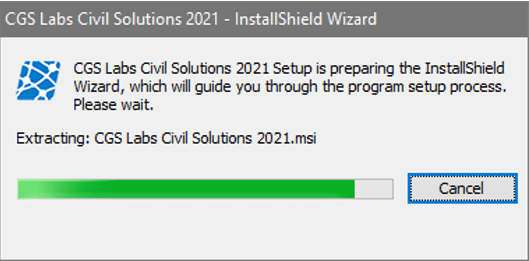
Celé infrasturkturní portofilio CGS Labs je připraveno v jednom instalačním balíčku, není tak třeba pro každý z programů stahovat vlastní instalaci a zároveň instalační balíček podporuje řešení pro Autodesk platformu (AutoCAD, Civil 3D apod.), tak také pro BricsCAD..., používáte-li tak ve firmě rozdílná CAD jádra, stačí Vám stáhnout a instalovat z jediného zdroje.
Postup Instalace
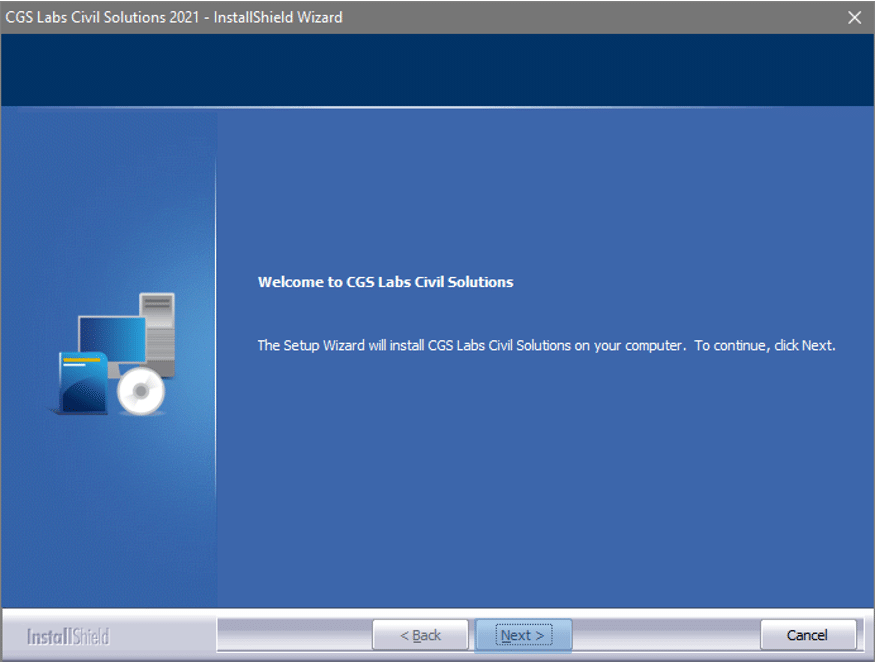
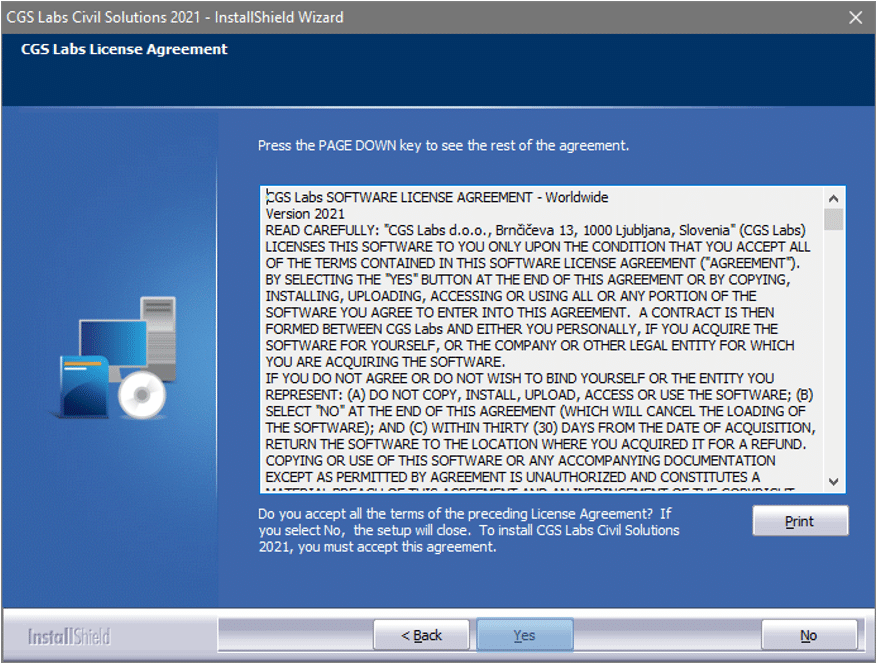
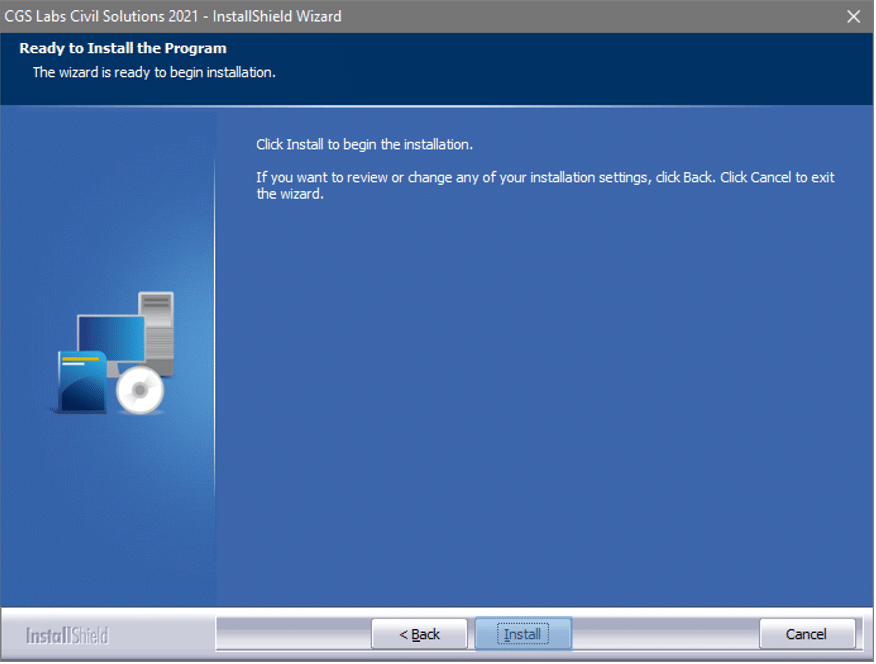
Úvodní okno instalace Vás v podstatě jen informuje o tom, co se chystáme instalovat, na dalším okně je však již třeba odsouhlasit licenční podmínky, pokud s nimi souhlasíme, abychom mohli instalaci odstartovat.
Dalším, již důležitým krokem z pohledu instalace je volba Kompletní (Complete) nebo Uživatelské (Custom) instalace. Toto je důležitá volba, pokud se nechystáte instalavat celé portfolio programů, ale např. jen program Autopath, Autosign.
Instalace jednotlivých řešení - Autopath, Autosign
Pokud se chystáte instalovat jednotlivá řešení, zvolte tedy možnost Uživatelské (Custom):
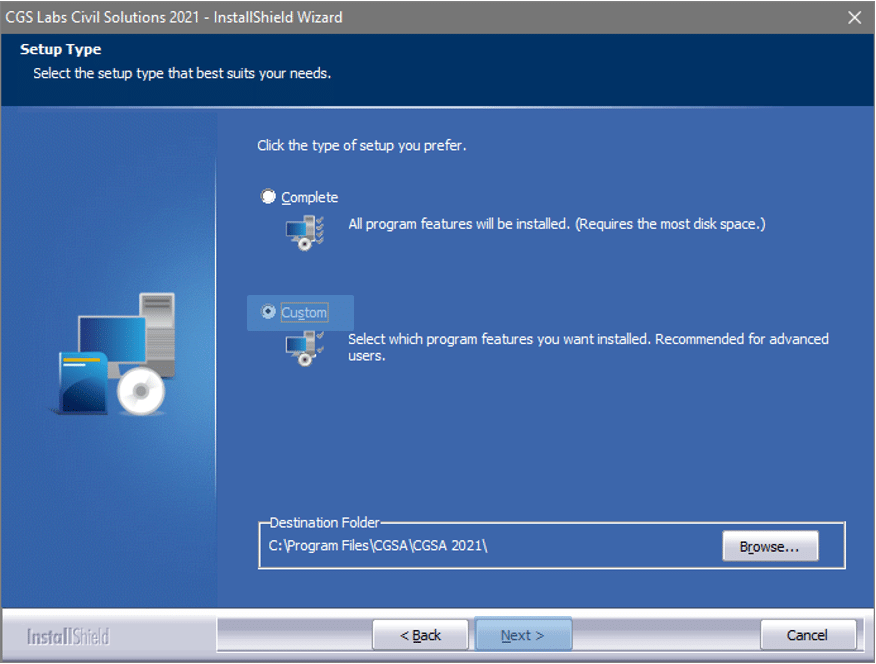
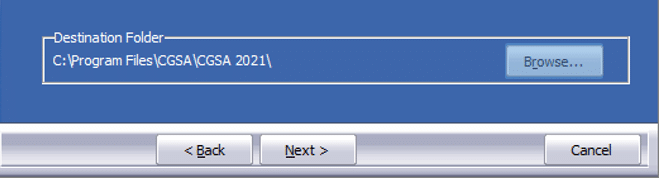
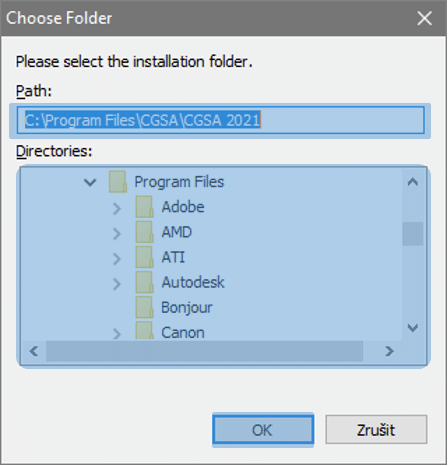
Zvolte si případně také Vámi preferovanou instalační cestu pomocí tlačítka Procházet (Browse):
 |  |
a poté pokračujte výběrem daného software pro instalaci.
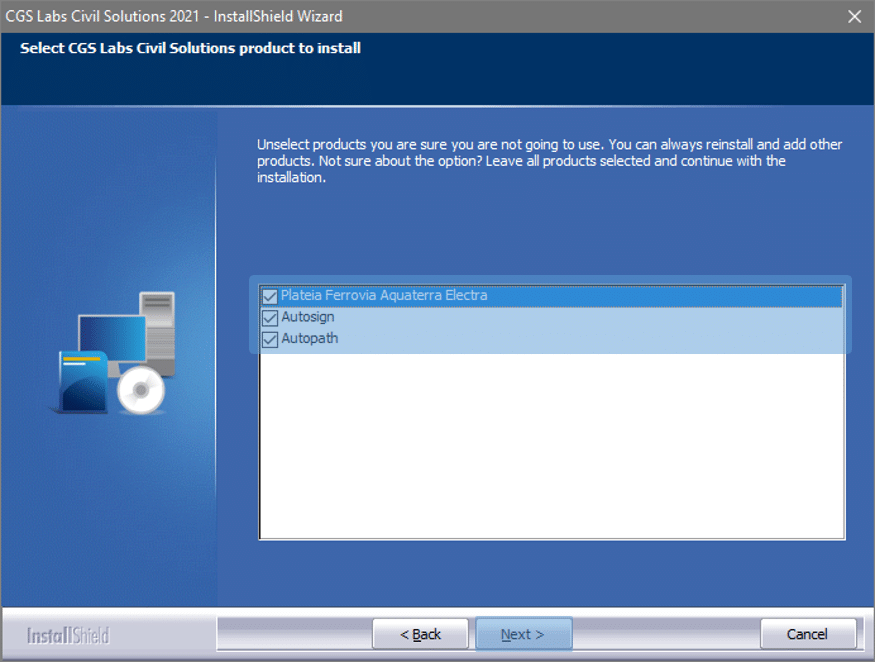
Instalace celého infrastrukturního balíčku CGS Labs (Ferrovia Ultimate, Plateia Ultimate)
Je obdobná instalaci pro jednotlivý software s tím, že dojde k instalaci všech programů v CGS Labs Infrastructure Solution obsažených.
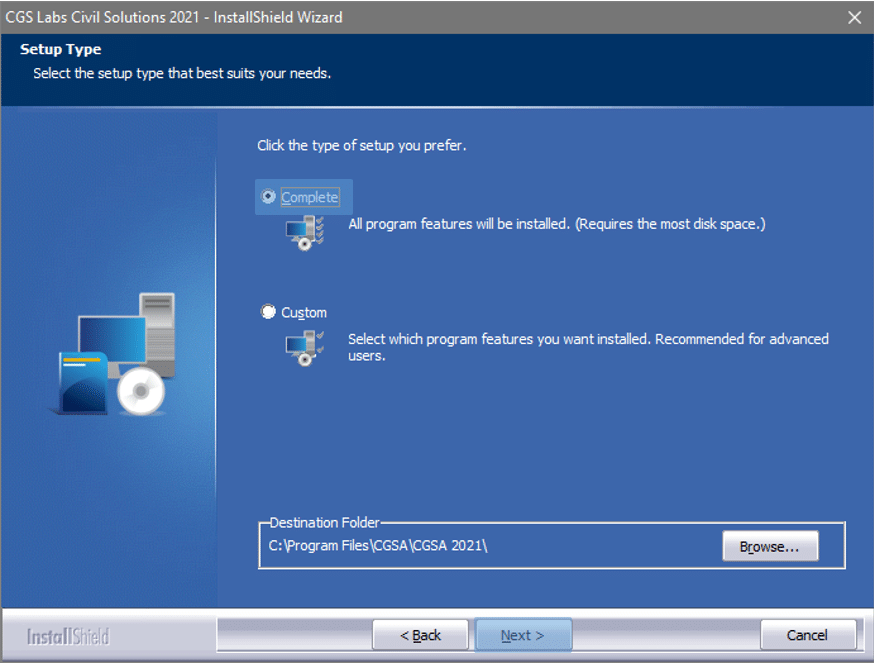 | | |
Pokud se chystáte instalovat celé naše infra portfolio CGS Labs, využijte v následujícím okně volbu Kompletní (Complete) instalace. Zde si nevybíráte programy k instalaci, jsou zahrnuty veškeré, a jen volíte případně cestu pro uložení souborů instalace.
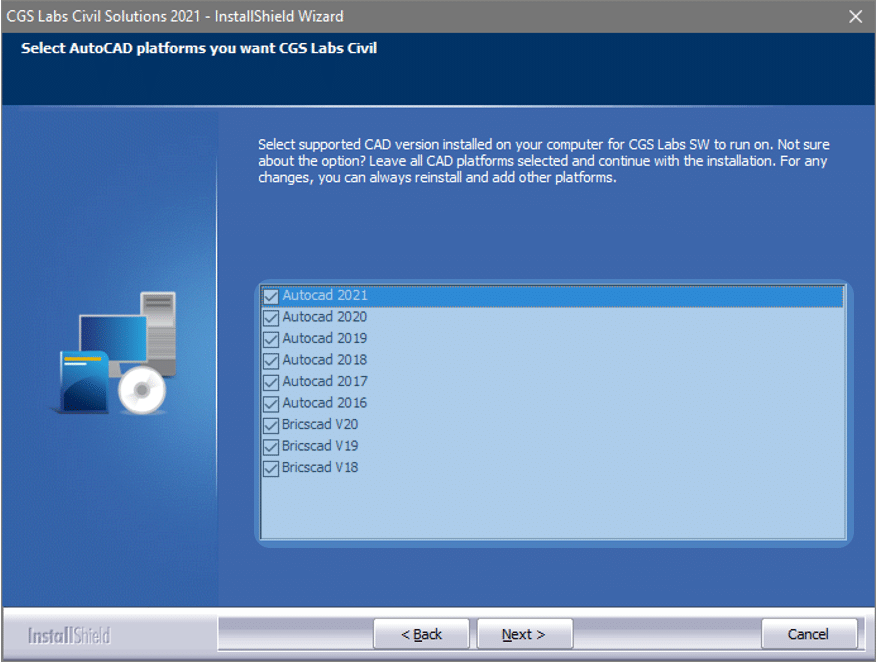
Volba cílového CAD řešení
V následujícím kroku, společnému pro instalaci jednotlivého sw nebo celého balíčku, je třeba zvolit cílovou/é CAD Platformu/y (AutoCAD, Civil 3D, ... až po BricsCAD) a volbu potrvdit.
 |  |
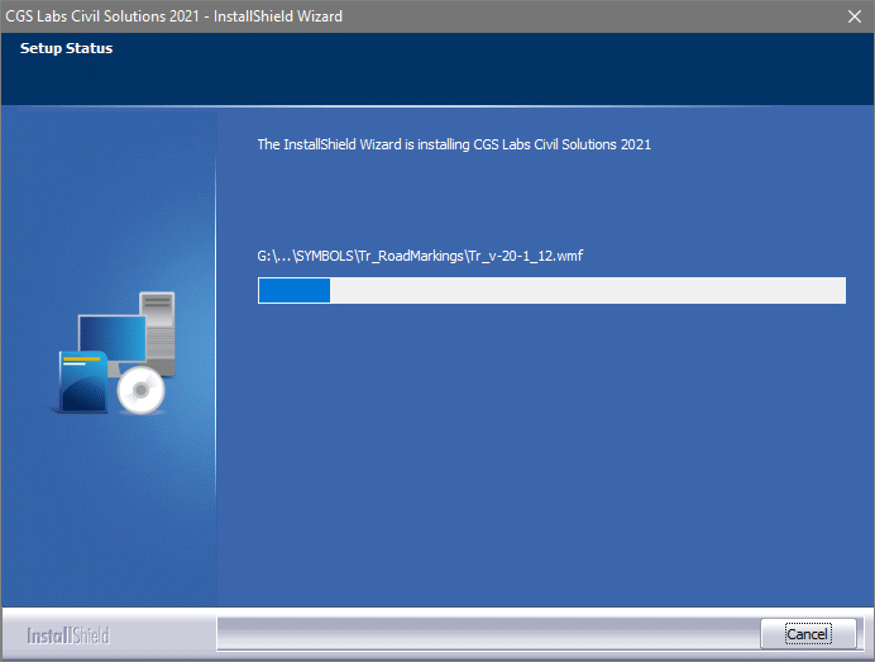
Průběh instalace
Průběh instalace je velmi rychlý, zabere jen jednotky minut a jste o něm informováni graficky oknem průběhu.
Zavedení uživatelského profilu
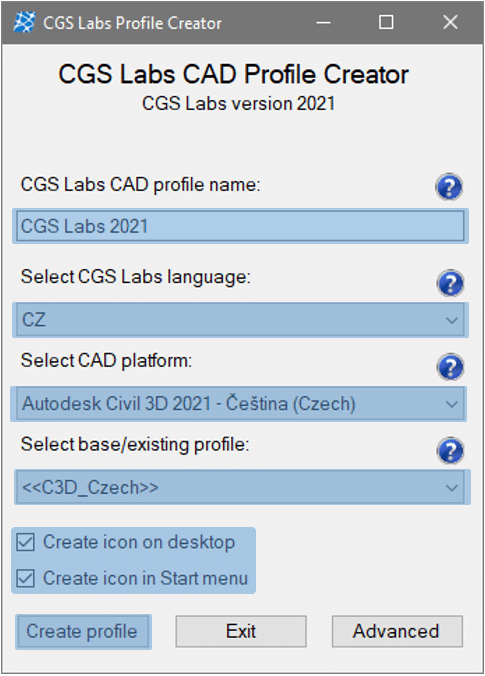
Po dokončení instalace a jejího potvrzení dojde k automatickému načtení Nástroje pro vytváření uživatelských profilů (CGS Labs CAD Profile Creator), s jehož pomocí si jednoduše a přehldně zvolte, nad jakým CAD a jeho profilem vytvoříte nový profil pro instalovaný software a volbu potvrďte.
 | 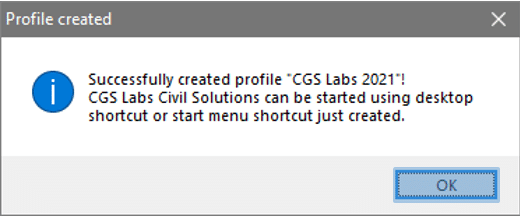 |
V případě potřeby pro vytvoření více profilů nad jinými verzemi či CAD jádry využijte ve zmíněném Nástroji tlačítko Advance - pro rozšířené zobrazení CGS Labs Profile Creator, viz níž.
Tvorba a úprava uživatelského profilu pomocí CGS Labs Profile Creator
Chcete-li zpětně přidat, upravit a nebo odstranit některý uživatelský profil programu, využijte proto Nástroje pro vytváření uživatelských profilů.
 | 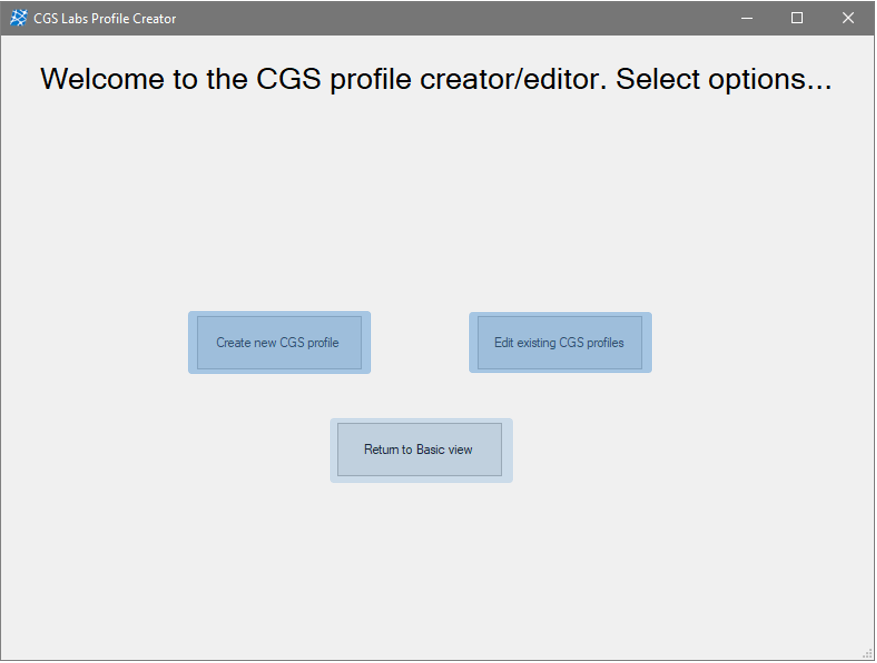 |
Kde nalezeneta tři možnosti - Vytvořit, Upravit a nebo zobrazit Základní, zjednodušené okno tohoto nástroje, které se zobrazí automaticky po instalaci programu.
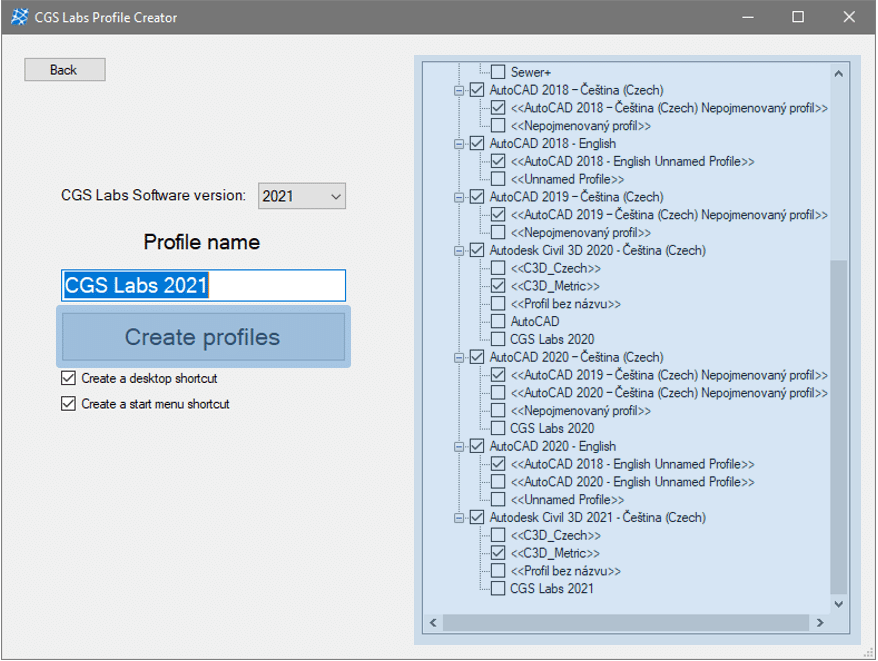 | 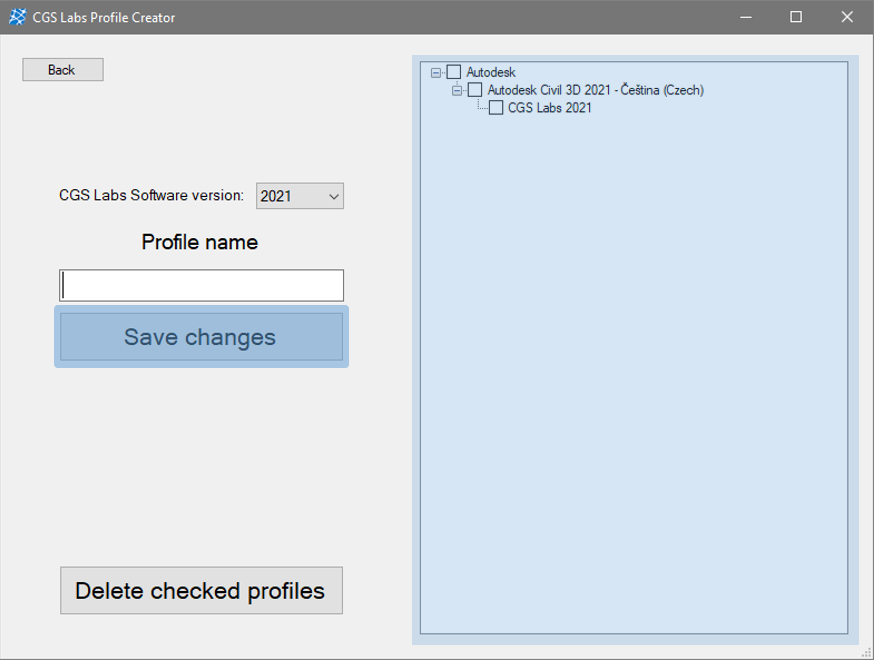 | |
Přehldedně si tak upravujte a vytvářejte profily dle potřeby i napříč CAD platformami.
Spuštění programu
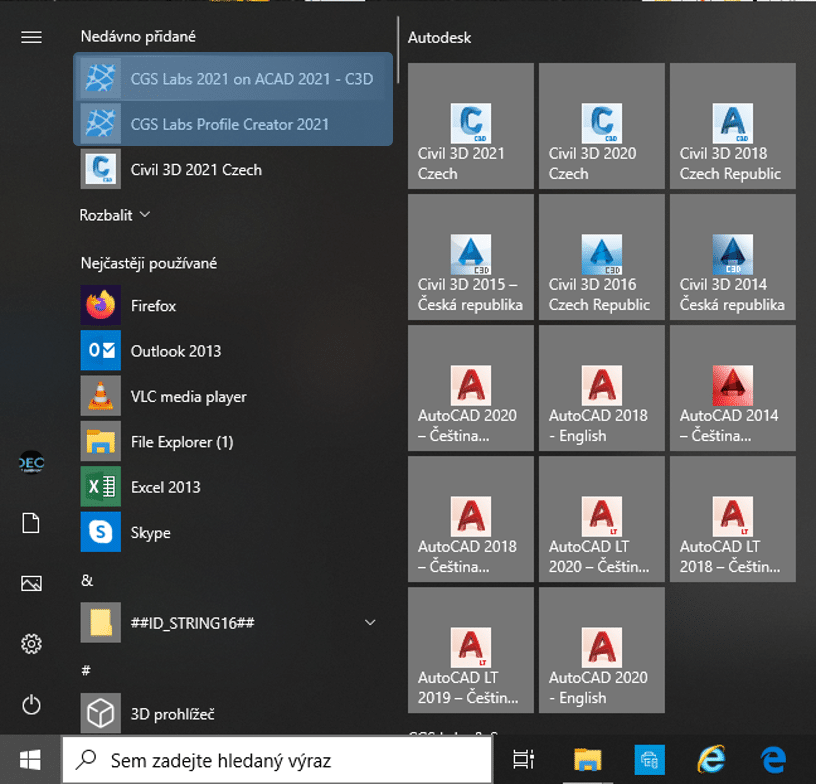
Spuštění se provádí právě již pomocí zástupců Vámi vytvořených uživatelských profilů, vytvořeného v Panelu Start Windows a nebo na Ploše.
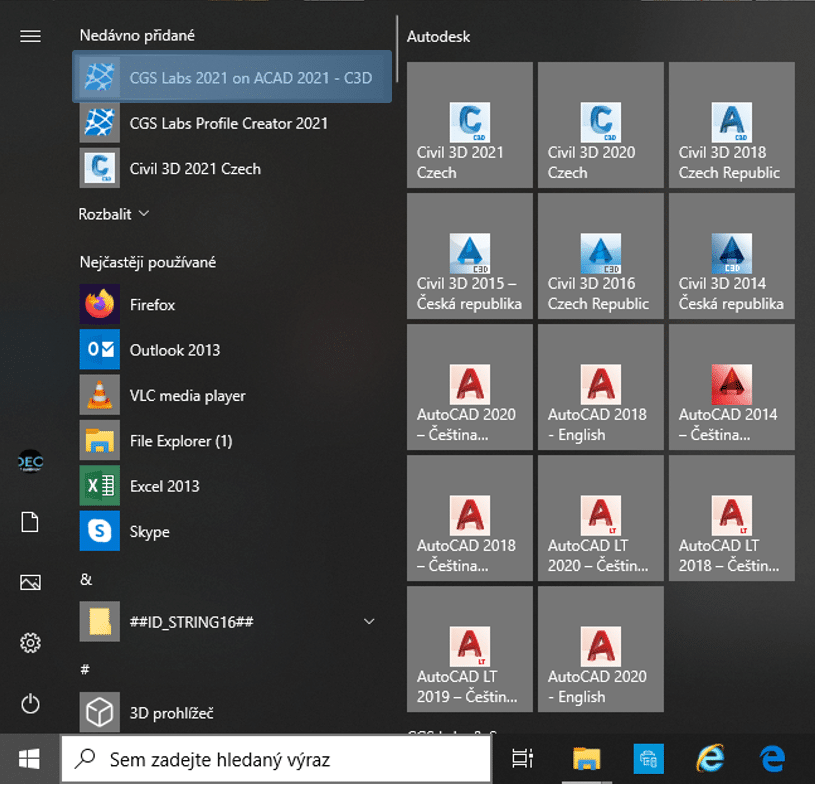 | 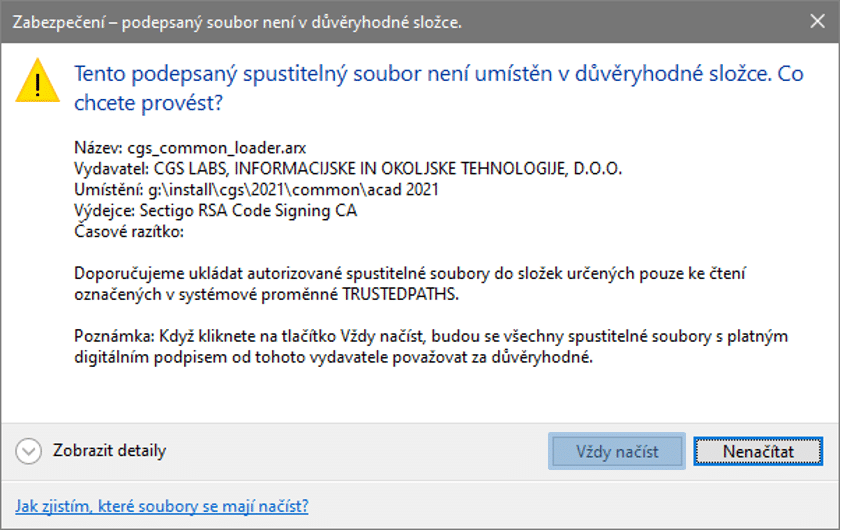 | 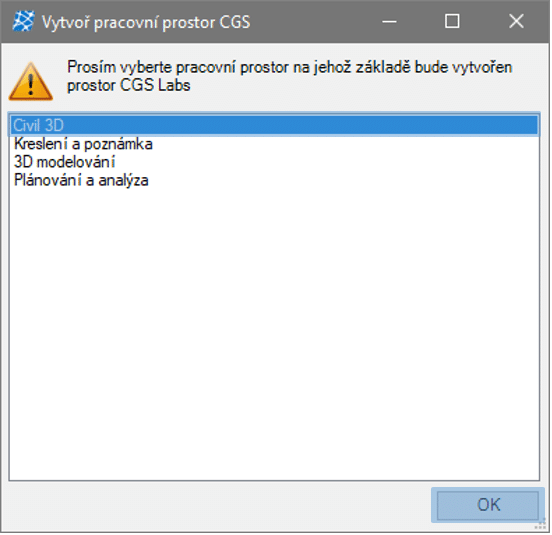 |
Při spuštění Vás může informovat zabezpečení AutoCADu o načítání aplikace, zde tedy potvrďte tlačítkem Vždy načíst a následně ještě vyskočí okno o vytváření pracovního prostoru , které také potvrďte.  Tím je vše hotovo a je případně možné přejít k aktivaci programu. Na obrázku je náhled nainstalovaného řešení ve verzi 2021 .
Podporované CAD platformy
Nové verze aplikací CGS Labs jsou kompatibilní s AutoCAD, AutoCAD Civil 3D, AutoCAD Map 3D a AutoCAD Architecture a s BricsCAD Pro a Platinum. Podporovány jsou pouze 64bitové verze!
 | |


