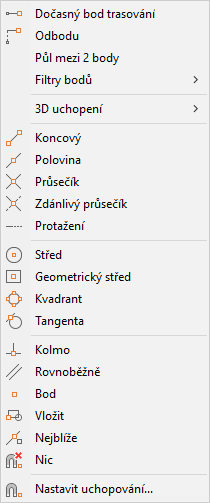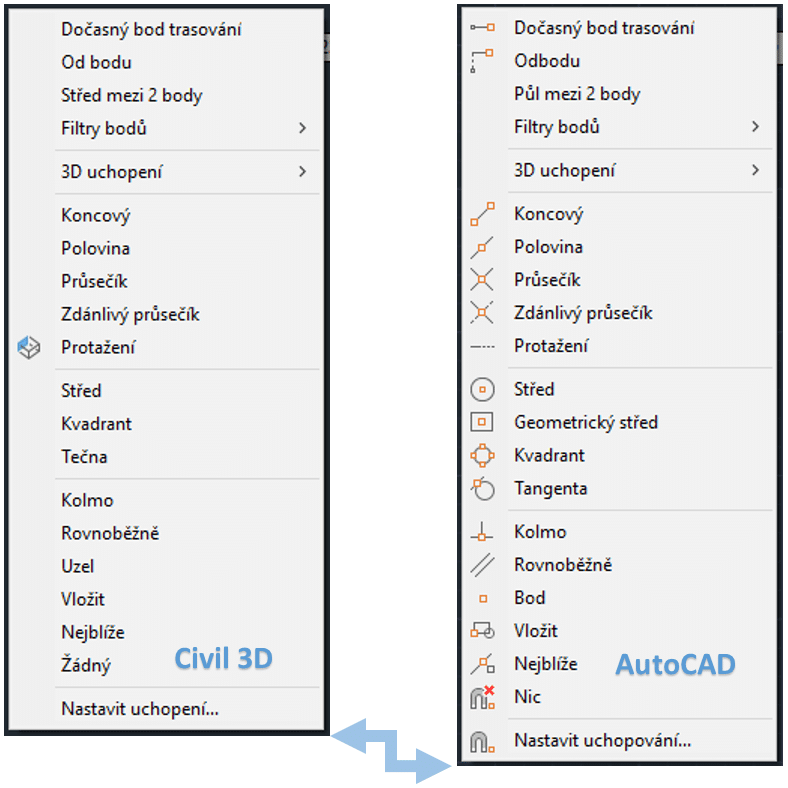
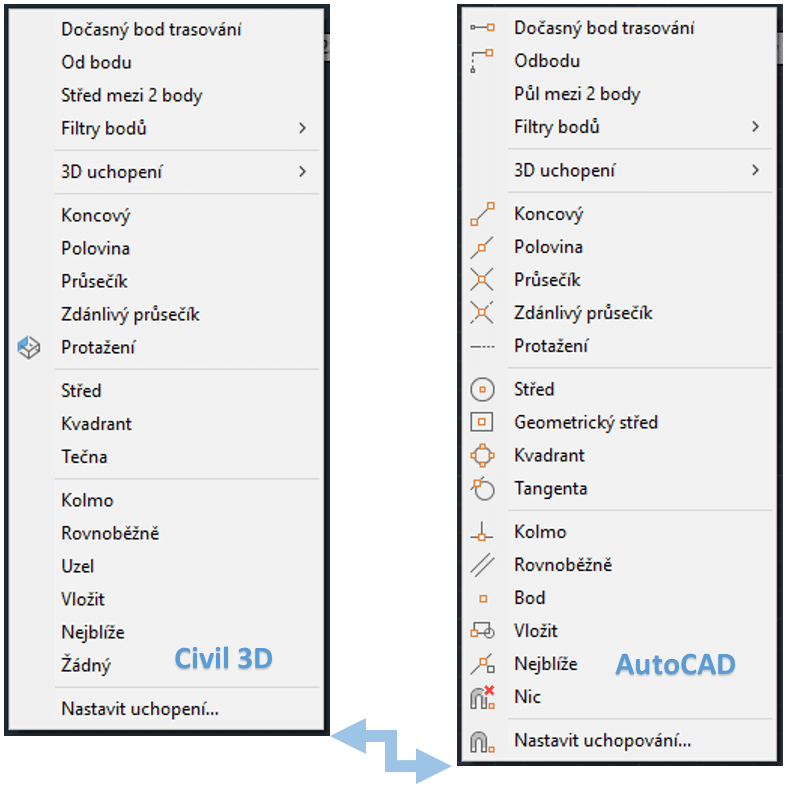
Nejednou došlo při školeních na dotaz, proč místní nabídka v Civil 3D je oproti AutoCADu taková graficky ochuzená a při bližším pohledu uživatelé zjistili, že v ní chybí i možnost uchopovacího objektu geometrického středu. Pojďme si v krátkosti ukázat, jak místní nabídku C3D upravit podle vzoru AutoCADu.

Dnes se tedy podíváme na krátký tip, jak si uzpůsobit místní nabídku Civil 3D (spouštěnou např. Shift + pravé tlačítky myši při aktivním příkazu úsečky, křivky, editačních příkazech typu kopie, posun atd.) do zobrazení shodného s AutoCADem, viz násl. obrázek pro porovnání.
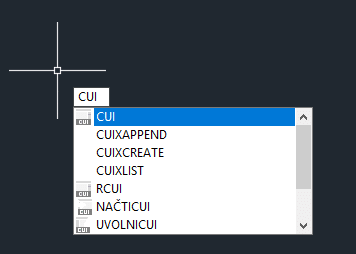
Příkaz CUI
Jak na to? Úprava je ve skutečnosti jednoduchá, začněme zadáním příkazu CUI.
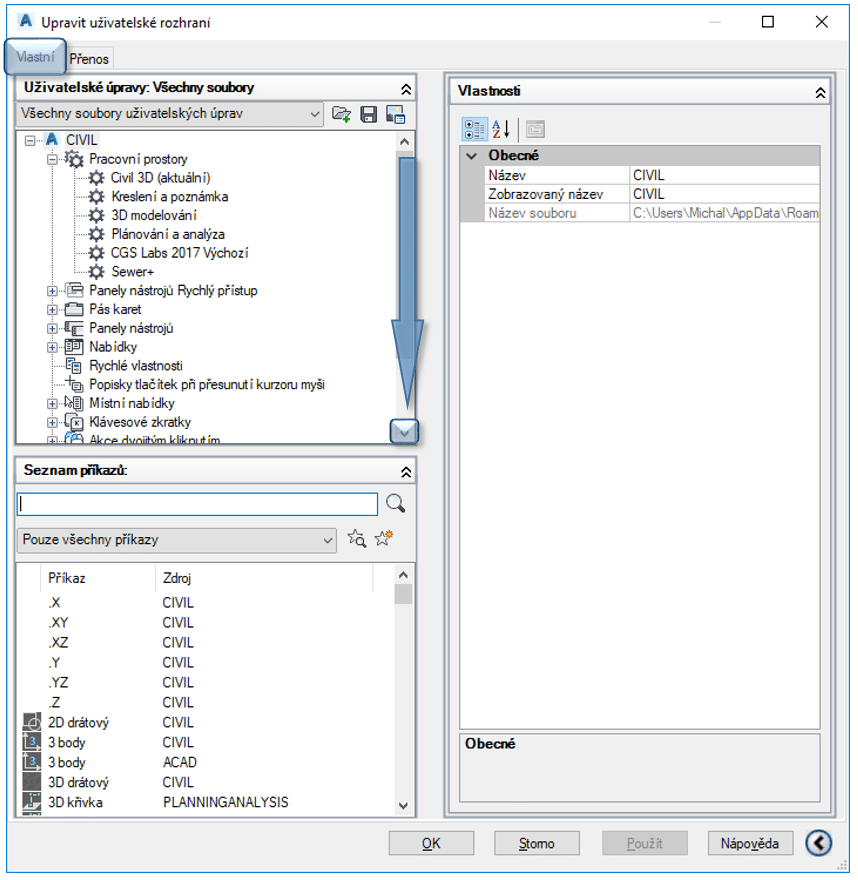
Okno Úpravy uživatelského rozhraní
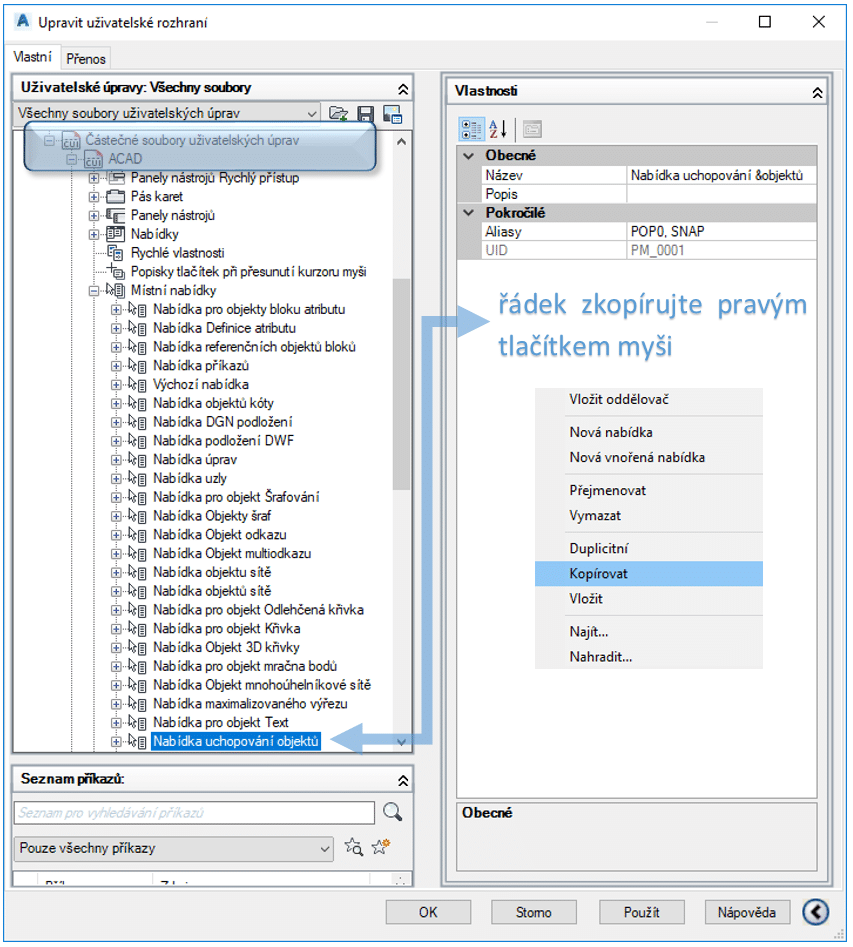
V následujícím okně Úprav uživatelského rozhraní, nalezněte řádek pojmenovaný Částečné soubory uživatelských úprav, po rozbalení tohoto řádku rozbalte řádek ACAD, dále řádek Místní nabídky a pod nimi nalezněte a pravým tlačítkem myši vyberte možnost kopírovat řádek Nabídka uchopování objektů.
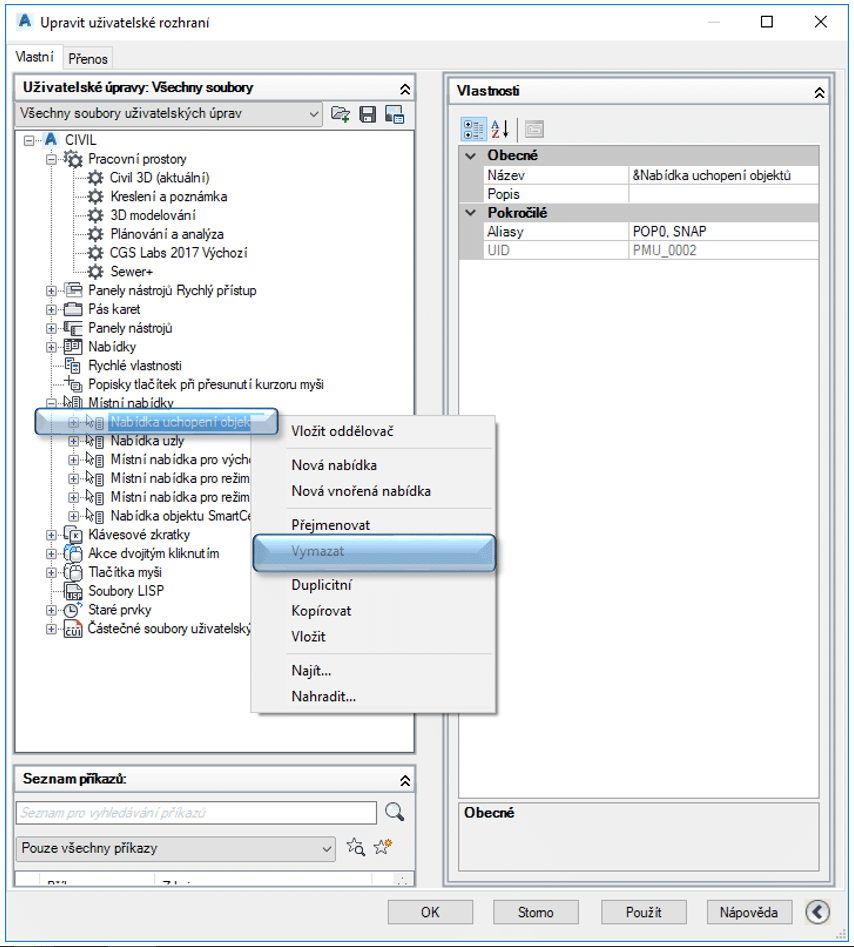
Nyní je třeba vrátit se do hlavní části CIVIL, v ní nalézt opět sekci Místní nabídky, kterou je třeba přes pravé tlačítko myši Vymazat.
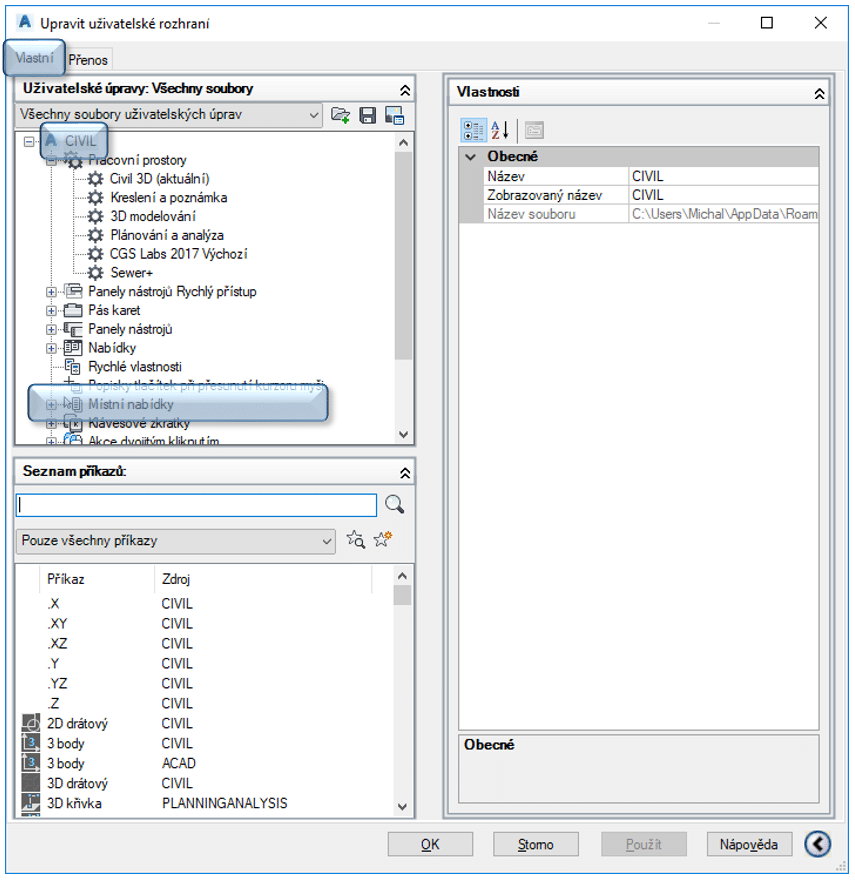
Poté je možné opět pomocí pravého tlačítka myši v sekci Místní nabídky vložit z druhého předešlého bodu zkopírovanou Místní nabídku AutoCADu.
Výsledný vzhled Místní nabídky
Potvrdíte-li tlačítkem Použít a OK po zmíněných úpravách Uživatelského rozhraní toto okno, vrátíte se nazpět do Civil 3D a Vaše Místní nabídka bude nyní vypadat shodně, jako v AutoCADu, tedy takto: