
Pro Autodesk Inventor je k dispozici první aktualizace, která nejenže opravuje řadu chyb, ale také přináší nové funkce. Aktualizaci 2026.1 si můžete stáhnout prostřednictvím Autodesk Access nebo přímo z vašeho účtu na stránkách Autodesku (po kliknutí na daný program v sekci aktualizace produktů). V tomto článku se podíváme na to, jak tato aktualizace výrazně zlepšuje stávající funkce a zvyšuje produktivitu uživatelů.
Náčrt
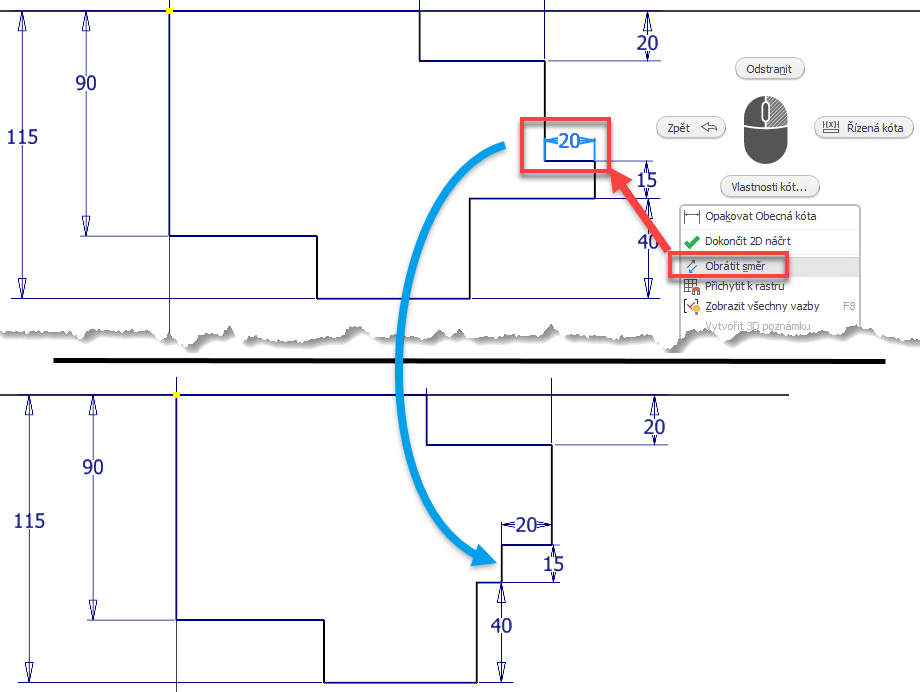
Obrácení kóty náčrtu
Nově můžete změnit směr geometrie náčrtu pomocí příkazu Obrátit směr po kliknutí pravým tlačítkem na kótu náčrtu. Lze vybrat a obrátit jednu nebo více kót. Aby bylo možné obrátit směr, je nutné upravovat náčrt.
Obrácení kóty náčrtu
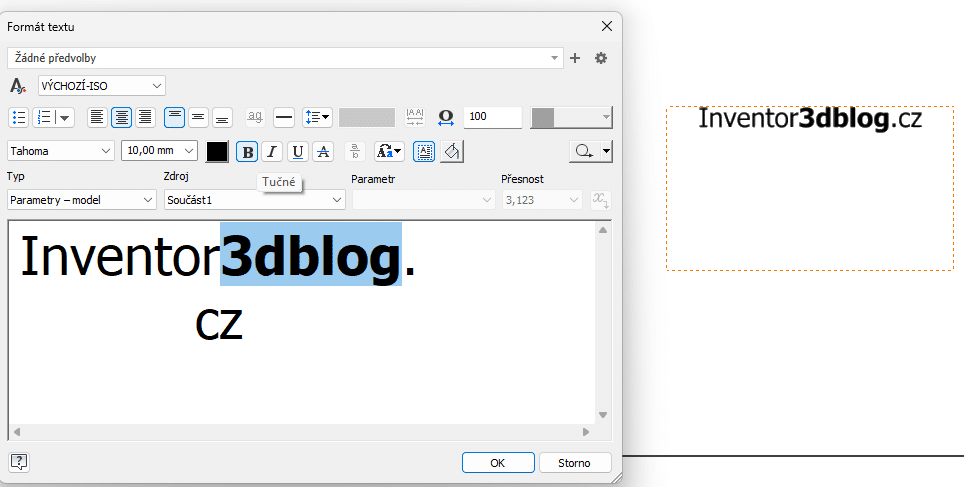
Vylepšení náhled textu náčrtu
Byl vylepšen náhled všech rovinných textů 2D náčrtů. Pro text se zobrazuje náhled a aktualizuje se podle změn, které jsou prováděny při vytváření nebo úpravě textu náčrtu.
Vylepšení náhled textu náčrtu
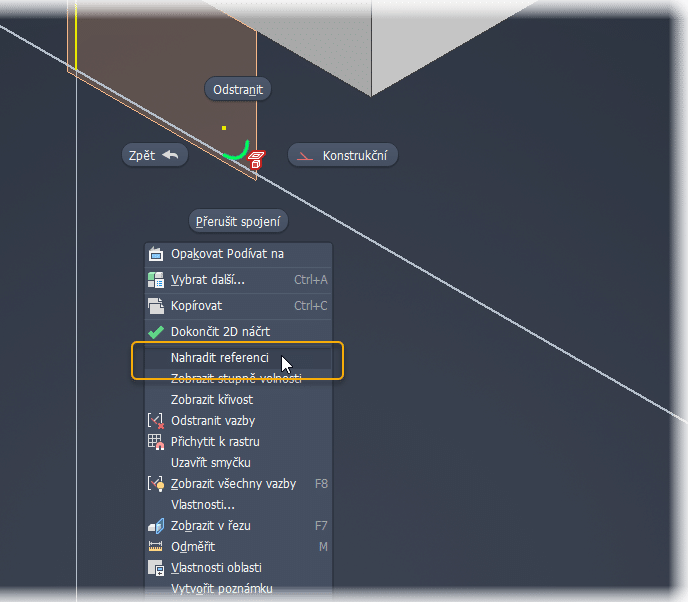
Nahrazení referencí náčrtu
Dříve bylo nutné při ztrátě reference promítnuté geometrie odstranit ji a vybrat novou. Nově Inventor umožňuje u 2D náčrtů referenci nahradit – stačí v místní nabídce zvolit Nahradit referenci. Oprava je možná jen stejným typem geometrie (čára za čáru, kružnice za kružnici), bez smyček a bez podpory referencí z jiných součástí sestavy.
Nahrazení referencí náčrtu
Sestavy
Vylepšení spojů
Hodnotu spoje lze upravit kliknutím na spoj v prohlížeči modelu. Pro otevření dialogu úprav použijte dvojklik na spoj v prohlížeči nebo na jeho symbol v grafické oblasti.
a) Jedno kliknutí
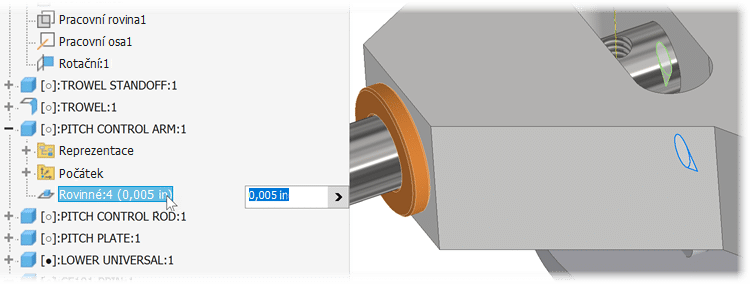
Vylepšení spojů - jedno kliknutí
a) Dvojité kliknutí
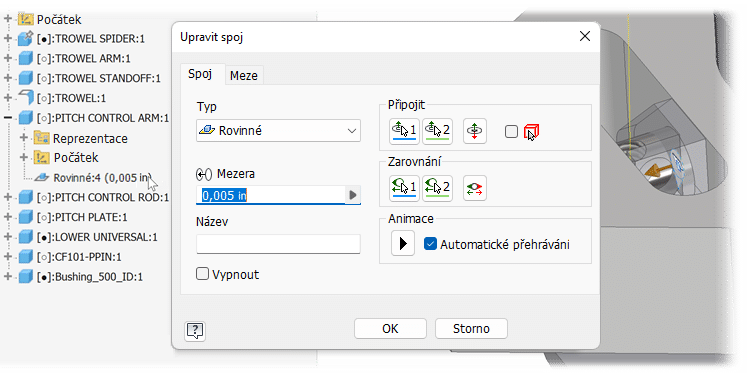
Vylepšení spojů - dvojité kliknutí
Vylepšení vazeb proti sobě
U vazeb proti sobě lze nyní vybrat více prvků najednou pomocí volby Vícenásobný výběr na plovoucím panelu Výběry (pouze při umísťování, ne při úpravách). Počet vybraných instancí ukazuje čítač u nadpisu Výběry. Po vícenásobném výběru lze navíc připojit parametry novým zaškrtávacím políčkem.
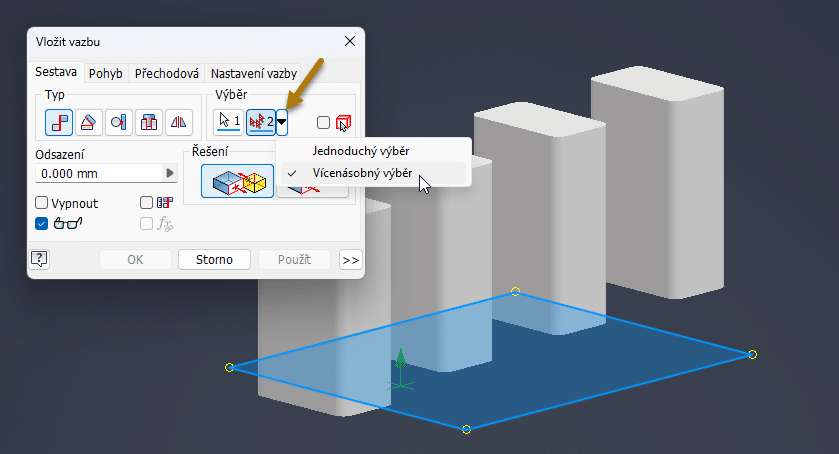
Vylepšení vazeb proti sobě
Výsledek iVazby v sestavě nyní upravíte dvojklikem na iVazbu v prohlížeči modelu, čímž se otevře dialog pro úpravu vazby.
Zvýraznění rozdílů při porovnání hodnot řádků tabulky
Při úpravách tabulek stavů modelu nebo iKomponenty lze nyní porovnávat vybrané řádky pomocí nového sloupce se zaškrtávacím políčkem. První vybraný řádek slouží jako základ pro porovnání (lze změnit volbou Nastavit jako výchozí řádek).
K rozlišení porovnávaných řádků a buněk se používá zabarvení:
- Oranžová: Označuje základní řádek.
- Modrá: Označuje rozdíly v buňkách.
- Šedá: Řádky, které nejsou porovnávány.
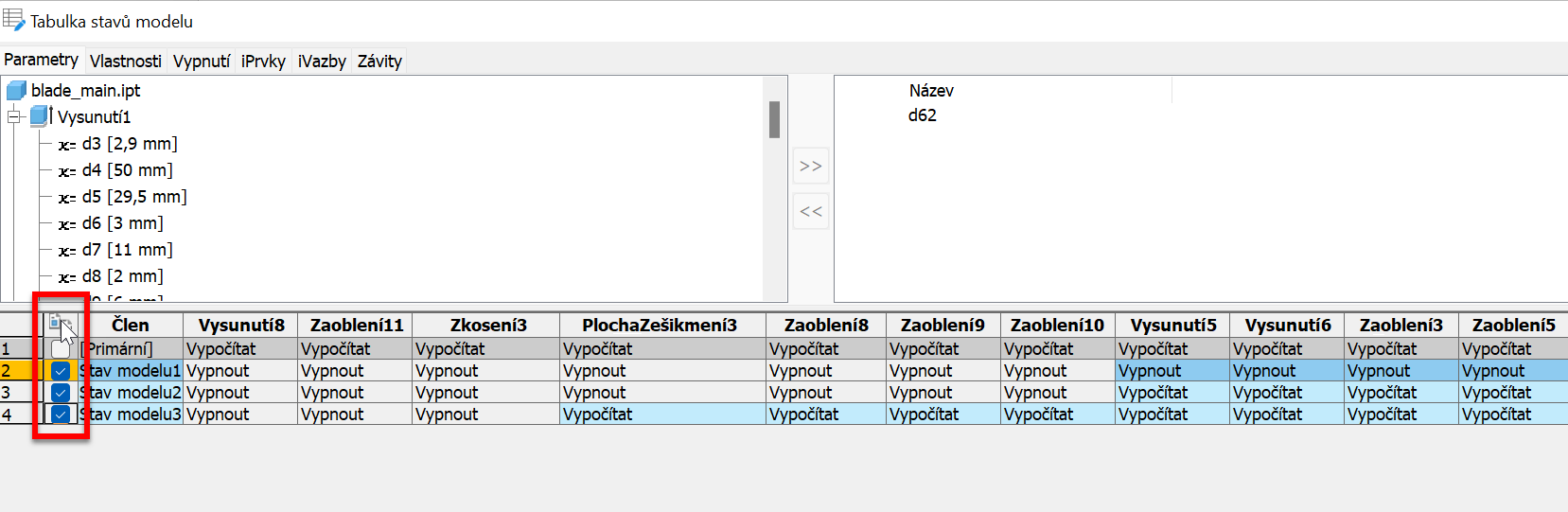
Zvýraznění rozdílů při porovnání hodnot řádků tabulky
Změna velikosti komponent Obsahového centra
Nově můžete vybrat najednou více komponent Obsahového centra ze stejné rodiny a změnit velikost všech vybraných komponent na jednu velikost. Možnost Změnit velikost se zpřístupní, když jsou všechny vybrané komponenty ze stejné rodiny, bez ohledu na jejich velikost. Dialog komponenty se vyplní parametry první vybrané komponenty.
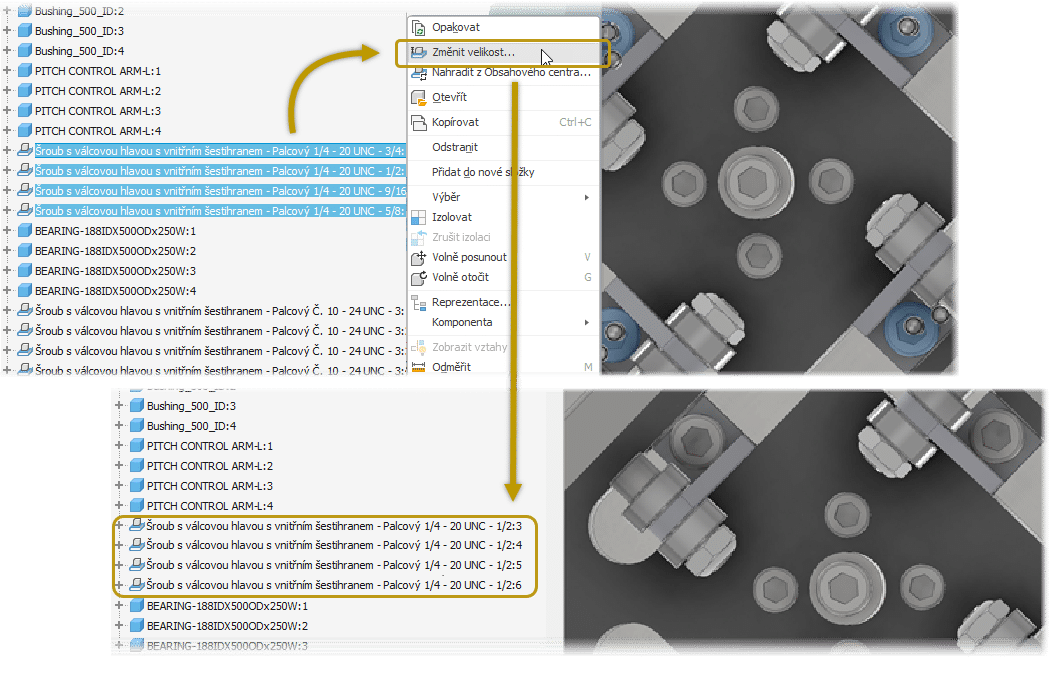
Změna velikosti komponent Obsahového centra
Vylepšení prostředí trubek a potrubí
Nyní je možné odstranit více tras trubek a potrubí najednou.
Reprezentace zobrazení návrhu
Byly vylepšeny zprávy, které se zobrazují při ukládání změn reprezentace zobrazení sestavy. Nyní rozlišují mezi reprezentacemi primárního zobrazení a reprezentacemi uživatelského zobrazení. Při pokusu o uložení změn uzamknuté reprezentace zobrazení se zobrazí aktualizovaná zpráva.
Výkresy
Průběžné popisky pohledu
Dříve platilo, že když jste umístili pohled a poté jej odstranili, číslování detailů pokračovalo bez přerušení. Pokud nyní odstraníte poslední řez, detail nebo pomocný pohled (nebo několik z nich), popisek nového pohledu (například A, B atd.) se upraví tak, aby index pokračoval od posledního existujícího popisku pohledu ve výkresu.
Automatické promítání náčrtů výkresu
Přibyla možnost automatického promítání náčrtů výkresu, dostupná v nabídce po kliknutí pravým tlačítkem na geometrii (čára, kružnice apod.). Výchozí chování určuje nastavení v Možnosti aplikace > Náčrt > Automaticky promítat hrany při vytváření křivky.
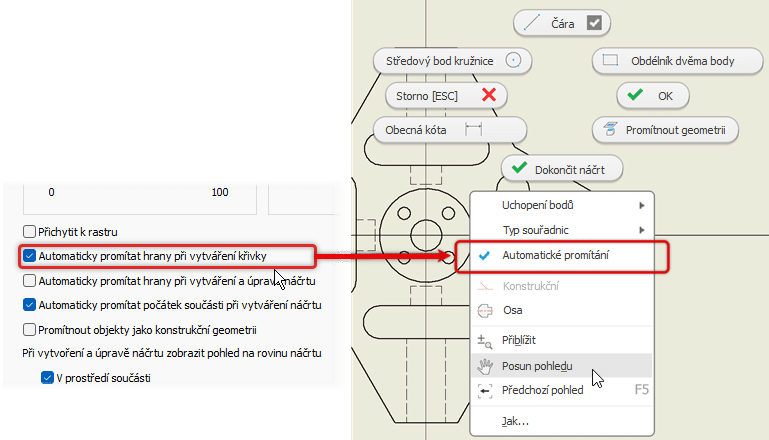
Automatické promítání náčrtů výkresu
Obecná vylepšení
Kopírování cesty k souboru
Nabídka, která se zobrazí po kliknutí pravým tlačítkem na libovolný soubor součásti nebo sestavy, nyní obsahuje příkaz Kopírovat cestu k souboru. To představuje snadnou metodu, jak použít cestu k souboru komponenty pro přístup k dalším souborům ve stejné cestě.
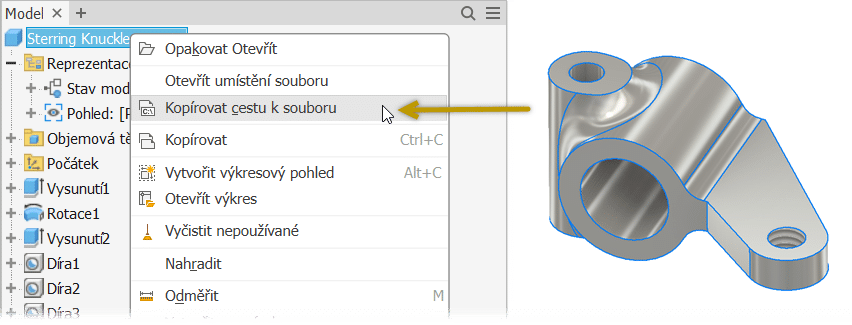
Kopírování cesty k souboru
Vylepšení navigace v dialogu Otevřít
Zobrazení navigační části Windows v dialogu Otevřít můžete nyní ovládat pomocí nového nastavení Možnosti aplikace > karta Soubory Zobrazit navigaci složek systému Windows v dialozích souborů.
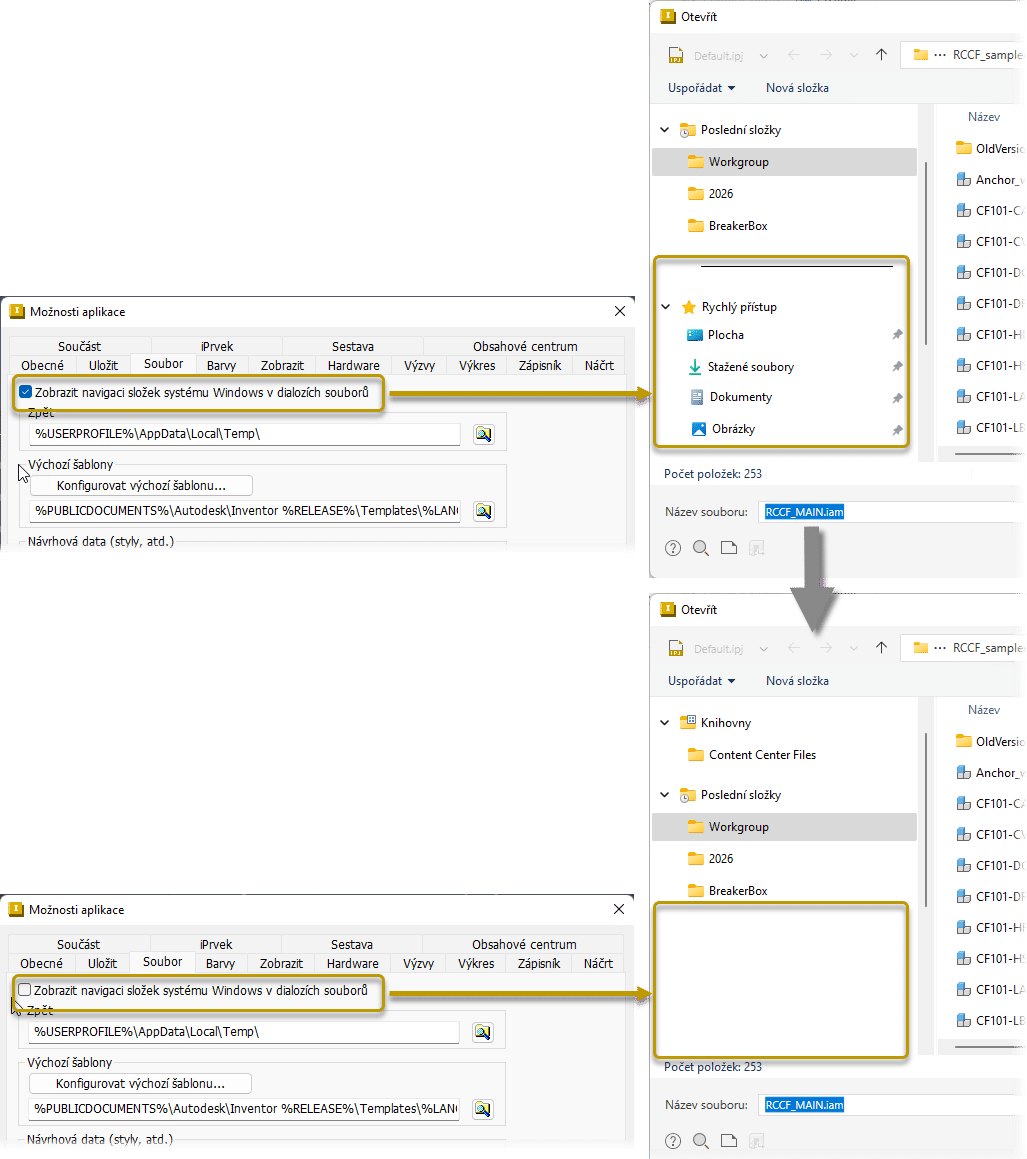
Vylepšení navigace v dialogu Otevřít
Interoperabilita
Vylepšení sdílených pohledů
Pohledové reprezentace jsou nyní exportovány pomocí operace Sdílené pohledy, což umožňuje lepší spolupráci. Exportovaný obsah zahrnuje kameru zobrazení návrhu, barvu, viditelnost a nastavení Publikovat daného zobrazení návrhu. Na světla se vztahují určitá omezení.
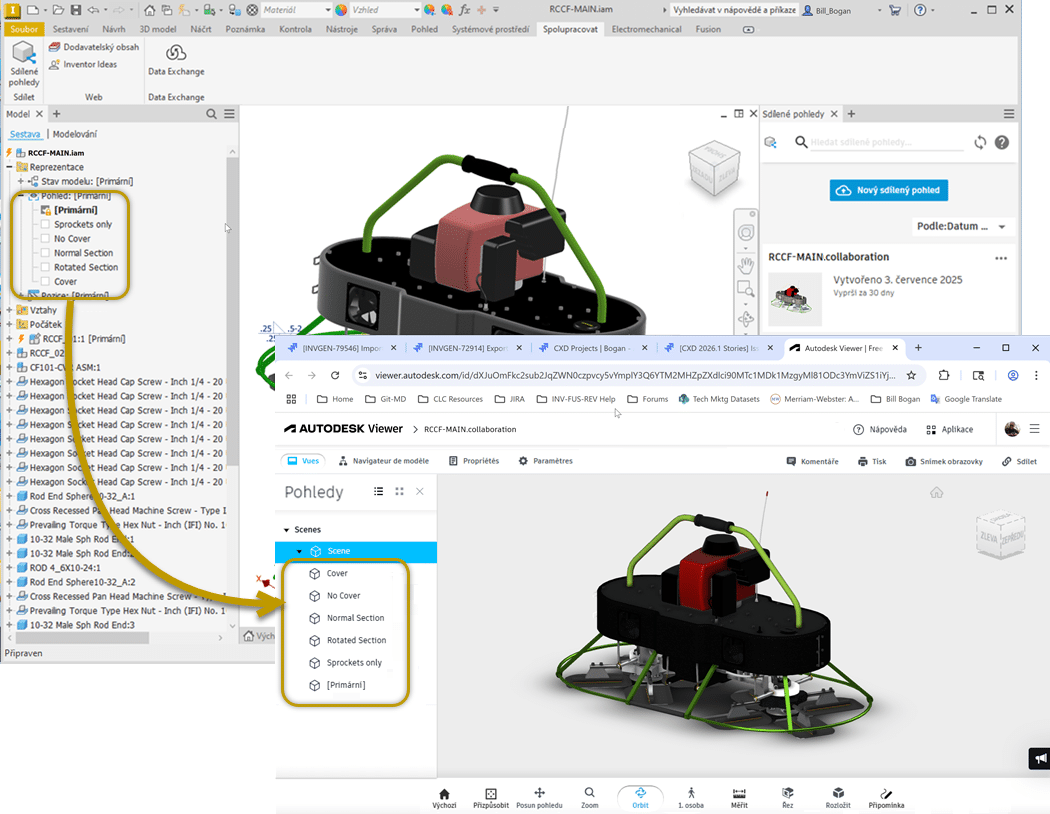
Vylepšení sdílených pohledů

Technický CAD konzultant strojírenských Autodesk produktů ve společnosti Adeon CZ. Zaměřuji se především na program Autodesk Inventor. Potkat se můžeme v pardubické kanceláři Adeonu.


