
Pro aplikaci Autodesk Inventor vycházejí celoročně aktualizace, které nejenom opravují některé chyby programu, ale také zpřístupňují nové funkce. Nyní vyšla aktualizace Inventor 2022.2, kterou si můžete stáhnout pomocí Počítačové aplikace Autodesk, nebo z Vašeho Autodesk Account účtu (v sekci Aktualizace produktů). Aktualizace se zaměřuje zejména na lepší orientaci v během úprav modelů a práci dialogovými okny.
Součást
Bloky náčrtu
Nyní můžete změnit pořadí bloků náčrtů v prohlížeči. Lze vybrat více bloků náčrtů najednou a změnit jejich pořadí.
Výběr povrchových těles během operace Vytvořit komponenty
Při použití příkazu "Vytvořit komponenty" je nyní možné vybrat i povrchová tělesa. Povrchová tělesa lze vybrat v prohlížeči nebo v grafickém okně.
Výběr neviditelných těles během operace Vytvořit komponenty
Při použití příkazu "Vytvořit komponenty" nyní můžete také vybrat neviditelná těla.
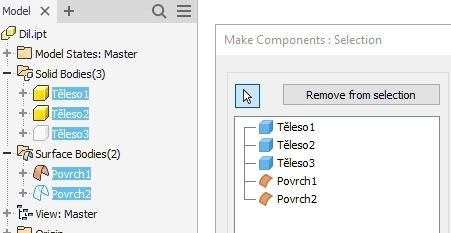
Zahrnutí těles - Vytvořit komponenty
Automatické spuštění příkazu Zahájit 2D náčrt
Pokud je při spuštění příkazu Plocha v prostředí plechu vyžadovaný náčrt který neexistuje, spustí se automaticky příkaz Zahájit 2D náčrt. Po vytvoření náčrtu můžete pokračovat v používání příkazu Plocha.
Vylepšení náhledu v nástroji razníku
V náhledu Razník jsou provedeny následující změny:
- Náhled se aktualizuje například při zrušení výběru bodů, nebo změně hodnoty.
- Nyní můžete ovládat, zda se náhled vypočítává, pomocí nového ovládacího prvku Náhled přidaného do dialogu nástroje Razník.
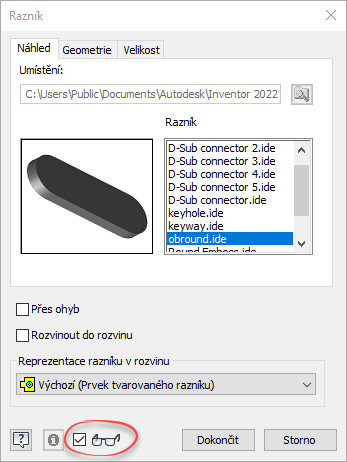
Náhled v razníku
Při vytváření prvku přejmenujte název tělesa
Při vytváření nebo úpravách určitých prvků je nyní možné přejmenovat těleso v panelu Vlastnosti. Tato možnost je dostupná, při výběru typu "Nové těleso" nebo "Povrch" při vytváření prvků: Vysunutí, Rotace, Tažení, Spirála a Tloušťka.
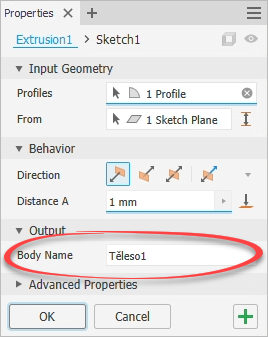
Zadání názvu tělesa v panelu Vlastnosti
Sestavy
Kusovník
Nyní můžete vybrat více buněk ve sloupci a změnit text ve všech buňkách současně.
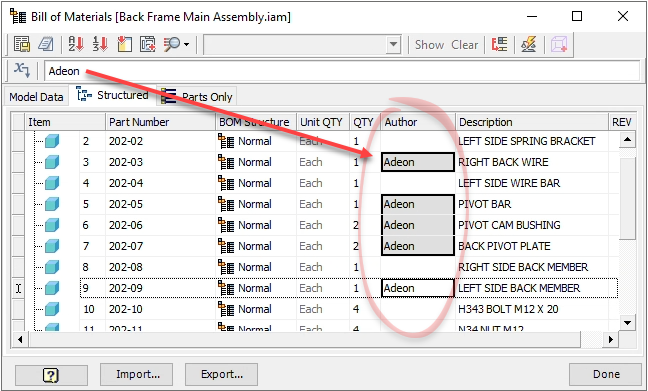
Hromadné vyplnění vybraných buněk kusovníku
Otevření základní komponenty odvozené součásti
Nyní můžete otevřít základní komponentu odvozeného dílu v sestavě přímo z prohlížeče. Po kliknutí pravým tlačítkem použijte možnost Otevřít základní komponentu z nabídky
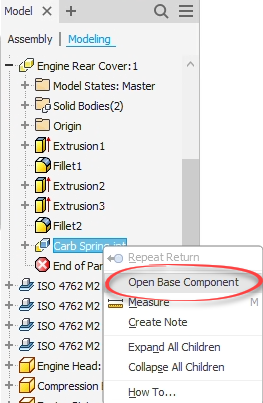
Otevřít základní komponentu v sestavě
Výkresy
Hromadné vytvoření středových značek
Pomocí výběru okna můžete přidat středové značky k obloukům a kružnicím včetně otvorů.
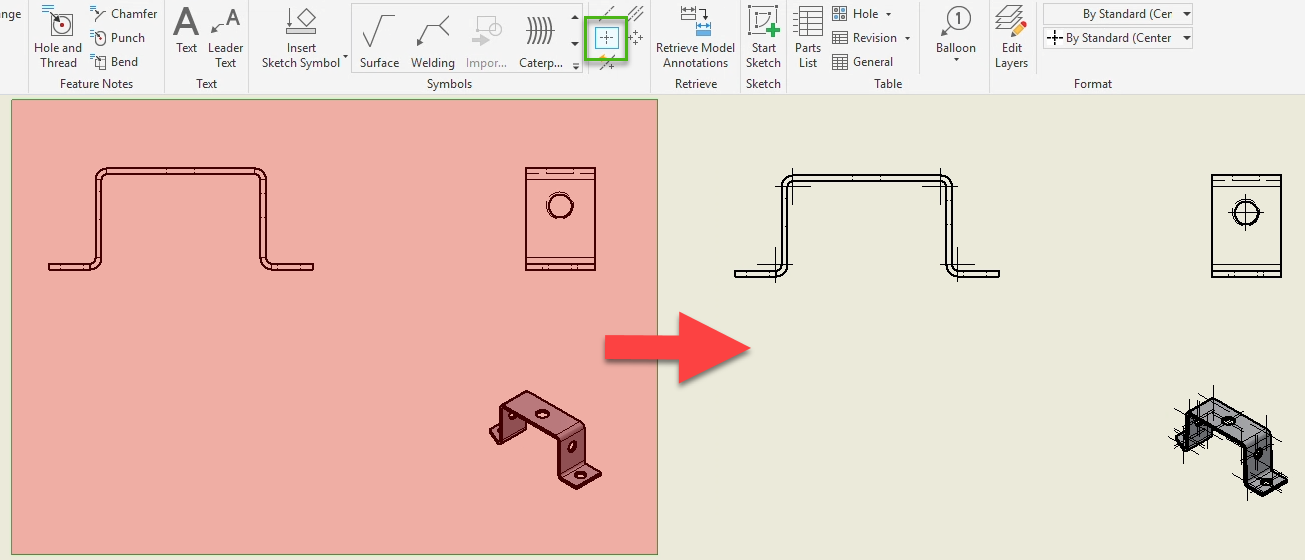
Hromadné vytvoření středových značek
Snadnější úpravy 2D odkazů
Úpravy odkazových typů kót jsou nyní mnohem snazší – stačí poklepat kdekoli na 2D odkazovou čáru, symbolu textury povrchu, text odkazu nebo symbol svařování a upravit jej.
Design Assistant
Design Assistant nyní může upravovat a kopírovat sestavy se stavy modelu.
Vylepšení iLogic
Dialog Najít
Nyní je k dispozici nová verze editoru syntaxe pro úpravy pravidel. Podpora tmavého motivu je jedním z vylepšení. Mimo jiné jsou nyní k dispozici následující možnosti ovládání:
- Ctrl+F: Otevře nové podokno hledání v pravém horním rohu textové oblasti.
- Ctrl+Shift+F: Aktivuje starší kartu Hledat a nahradit.
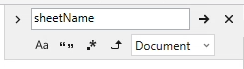
iLogic dialog Najít
Vyberte více pravidel modulu iLogic
V prohlížeči pravidel modulu iLogic lze vybrat více pravidel pro provádění následujících operací pomocí možností v kontextové nabídce: Spustit pravidlo, Obnovit pravidlo, Potlačit pravidlo, Zrušit potlačení pravidla, Odstranit.
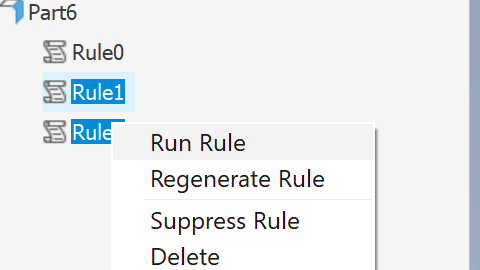
Vybrání více pravidel iLogic
Výběr více entit iLogic
Podržte klávesu Ctrl nebo Shift, chcete-li vybrat více entit v prohlížeči entit iLogic a odstranit je nebo změnit jejich viditelnost pomocí příkazů v kontextové nabídce.
Filtrovat fragmenty
Nová možnost v dialogovém okně Upravit pravidlo umožňuje filtrovat fragmenty pravidel.
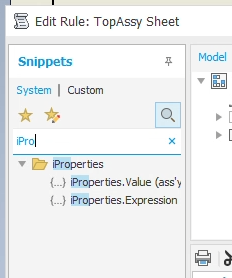
Filtrování fragmentů iLogic pravidel
Zachování pozice posledního řádku nebo sekce v editoru pravidel
Editor pravidel nyní uchovává vaši poslední pozici. Po úpravě pravidla a zavření Editoru pravidel se při opětovném otevření pravidla umístí kurzor na řádek, který jste upravovali jako poslední. Rovněž bude zachován rozbalený/sbalený stav všech oblastí obrysu. Po zavření aplikace Inventor zůstane zachována pouze rozbalená/sbalená paměť, nikoli paměť kurzoru.
Stornování přejmenování interního pravidla
Po přejmenování interního pravidla potvrďte změnu kliknutím na Enter. Stisknutím tlačítka "Esc" zrušíte změny.
Přidání čísla řádku do editoru pravidel iLogic a chybovou zprávu
Čísla řádků se nyní standardně zobrazují v dialogovém okně Editor pravidel. Číslo řádku je také zobrazeno jako součást chybové zprávy, aby se snáze lokalizoval problém.
Interoperabilita
Fusion 360 plošné spoje
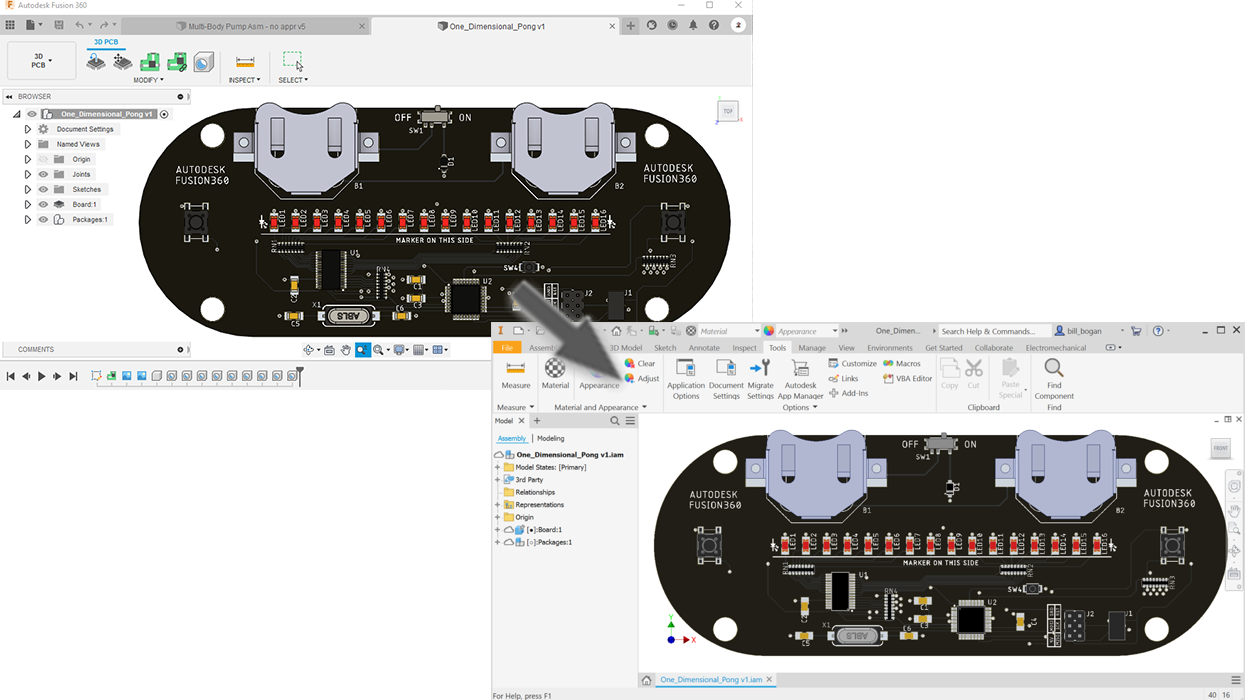
Interoperabilita Fusion 360 Plošné spoje
Otevírání návrhů Fusion 360 Electrical s plošnými spoji. Při zadávání možností importu v části Filtry objektů lze zahrnout "Sítě".
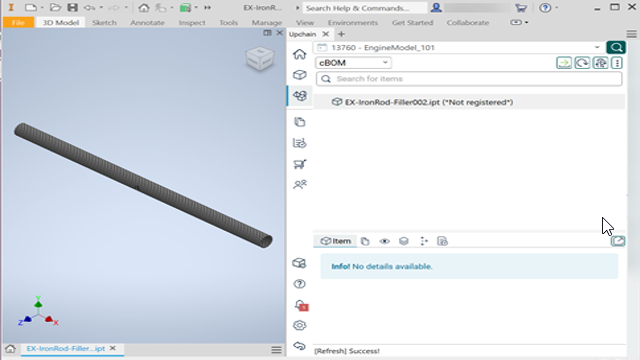
Upchain pro Inventor
Počínaje tímto vydáním Inventoru lze Upchain Plugin zabudovat do Inventoru a spravovat jako doplněk.
Upchain for Inventor vytváří integrované a bezproblémové prostředí pro CAD návrháře a inženýry. Cloudové možnosti Upchainu sdílejí CAD data v reálném čase se členy týmu v Upchainu, kteří pracují mimo Inventor.
Pomocí Upchain for Inventor můžete:
- Zkontrolujte, dokončete a aktualizujte stav přiřazených úkolů.
- Informujte členy týmu o části, na které pracujete.
- Odešlete díl, sestavu nebo produkt prostřednictvím pracovního postupu za účelem aktualizace množství, stavu splatnosti nebo uvolnění položky.
Všechny tyto a další funkce lze snadno provádět, aniž byste museli opustit Inventor.
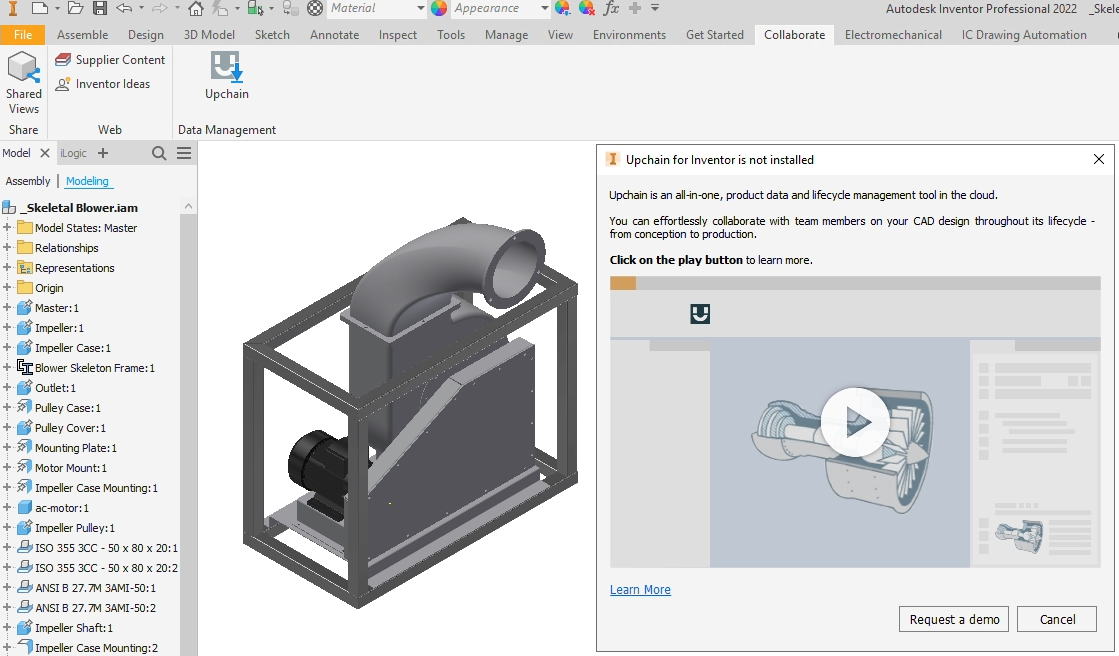
Upchain pro Inventor
Upchain pro Inventor

Technický CAD konzultant strojírenských Autodesk produktů ve společnosti Adeon CZ. Zaměřuji se především na program Autodesk Inventor. Potkat se můžeme v pardubické kanceláři Adeonu.


