V tomto článku si ukážeme jak vytvořit vlastní uživatelský specifický závit, který se nenachází ve standardní nabídce závitů ve Fusionu. Možností je několik, například s nástrojem Coil, ukážeme si ale metodu jak si vytvořit vlastní seznam závitů, ze kterého pak můžeme závity používat opakovaně aniž by jsme si následně pamatovali celkové nastavení.
Současná správa vlastních závitů
Pokud už máte v aplikaci dostupný příkaz Manage Threads Library, otevřete jej přes Tools > Utility. V knihovně lze z existující definice vytvořit vlastní závit pomocí Copy and Edit a uložit jej do knihovny hubu. Vlastní definice se automaticky synchronizují členům hubu. Úprava definice v knihovně ale nezmění již vytvořené prvky Thread nebo Hole v aktivním návrhu. Autodesk tuto funkci zpřístupňuje postupně, proto se příkaz nemusí zobrazovat každému uživateli. Podrobnosti najdete v dokumentaci správy knihovny závitů.
Následující XML návod je starší postup. Před úpravou si soubory zálohujte mimo instalační složku; ruční změny ve složce ThreadData se při aktualizaci Fusionu ztrácejí. Dostupnost nové knihovny ověřte ve svém hubu.
Starší postup nastavení vlastního seznamu závitů pomocí XML
- Otevřete následující složku:
- Windows:
%localappdata%\Autodesk\webdeploy\production\<version ID>\Fusion\Server\Fusion\Configuration\ThreadData - MAC:
Macintosh HD> Users> [Username] > Library > Application Support > Autodesk > Webdeploy > production > [Version specific ID] > Then right click on "Autodesk Fusion 360" and choose Show Package Contents > Contents > Libraries > Applications > Fusion > Fusion > Server > Fusion > Configuration >ThreadData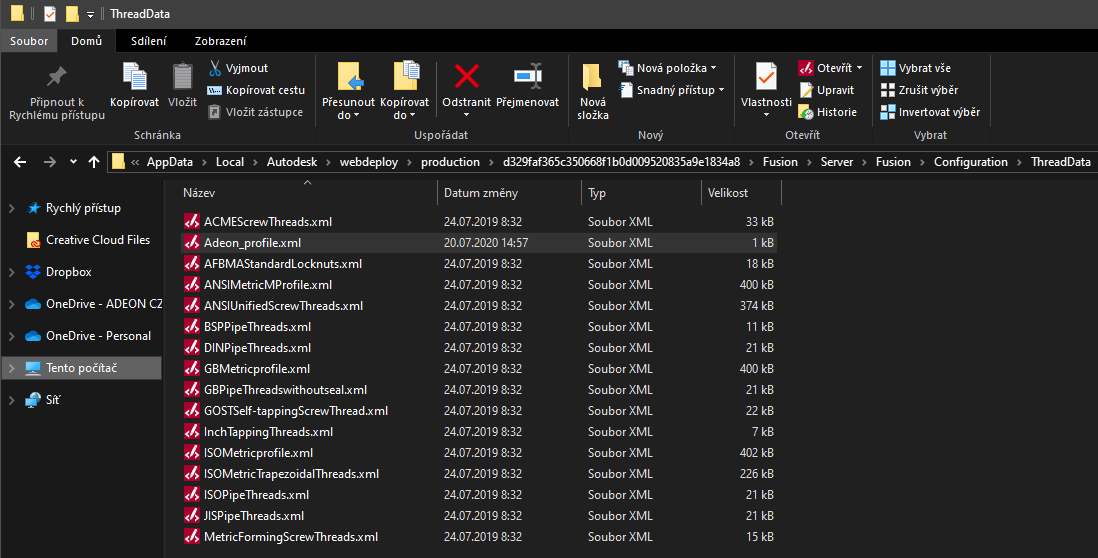
- Windows:
- Vytvořte kopii libovolného XML souboru a přejmenujte jej.
- Na našem příkladu jsem například zkopíroval ISOMetricprofile.xml a přejmenoval na Adeon_profile.xml.
- Otevřete nově pojmenovaný XML soubor v editoru. Například Notepad++ nebo jiném editoru, který zvládá pracovat s XML soubory.
- Jako první přejmenujte název typu závitu. Název musí být vždy naprosto unikátní, jinak soubor nebude fungovat.

- Dále nadefinujte všechny zbylé údaje o závitu a soubor uložte. Fusion by si jej měl automaticky načíst při dalším otevření příkazu závit. Pokud ne, tak Fusion restartujte. pokud jej stejně nevidíte, pak máte někde v XML souboru chybu. Zkuste XML zvalidovat některým z veřejných nástrojů.

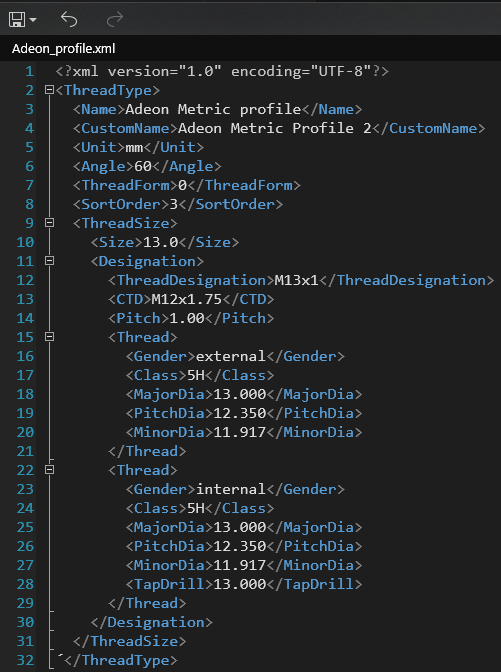
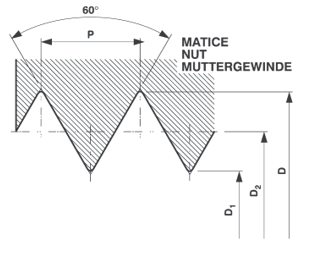
- Name - Název typu závitu. Musí být unikátní.
- CustomName - Zobrazovaný název typu ve výběru ve Fusionu. Nemusí být unikátní.
- Unit - Jednotky rozměrů.
- Angle - Úhel závitu
- ThreadForm - Tvar závitu. (0,1,5,7)
- 0 - Trapezoid (defaultně pokud není určeno jinak)
- 1 - Ostrý závit
- 5 - Čtverec
- 7 - Whitworthův závit
- SortOrder - Pořadí závitů v nabídce dialogových oknech Fusionu.
- ThreadSize - Definice konkrétního rozměru závitu
- Size - Určuje jmenovitou velikost (průměr) požadovaného typu závitu.
- Designation - Definice konkrétní velikosti
- ThreadDesignation - Určuje stoupání závitu pro nastavenou velikost.
- Pitch - Stoupání závitu (P)
- Thread - Definice konkrétního závitu, třídy a průměrů
- Gender - Definice vnějšího/vnitřního závitu (External, Internal)
- External - Šroub
- Internal - Matice
- Class - Určuje třídu závitu pro nastavenou velikost závitu.
- MajorDia - Velký průměr závitu matice (D)
- PitchDia - Střední průměr závitu matice (D2)
- MinorDia - Malý průměr závitu matice (D1)
- TapDrill - Průměr vrtání
- Gender - Definice vnějšího/vnitřního závitu (External, Internal)
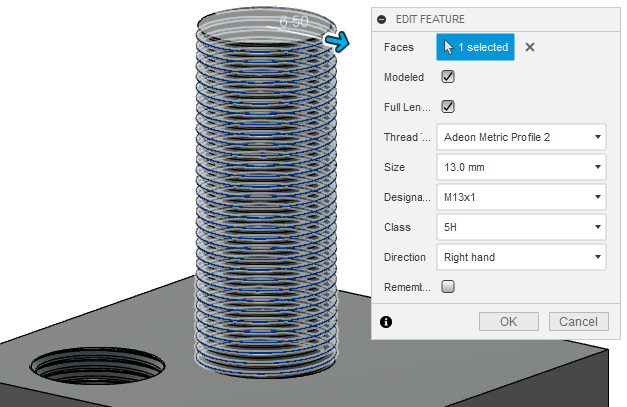
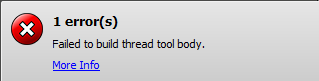
Failed to build thread tool body.
Nastavujte však opatrně. Nejlépe samozřejmě podle strojních tabulek. Využít můžete také veřejný generátor hodnot pro závity. Pokud nastavíte některé hodnoty nesmyslně a závit nebude možné vytvořit, tak vám při jeho aplikování vyskočí například tato chyba: