
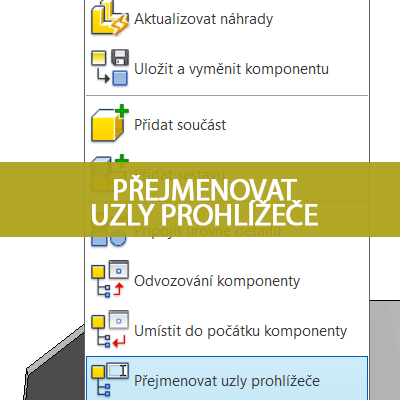
V Inventoru lze upravit názvy uzlů v prohlížeči sestavy. Poslední dobou opět slýchávám od uživatelů, že pokud přejmenují komponentu nebo ji vymění a nahradí v sestavě za jinou, tak se strom historie neboli prohlížeč bohužel nezaktualizuje.
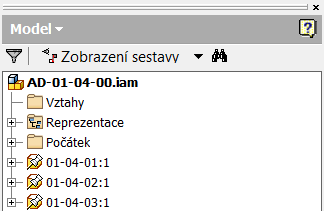
Prohlížeč
V prohlížeči se totiž zobrazuje vlastnost „Název“, která se však nalézá v iVlastnostech na kartě „Výskyt“. Zase se tady hodí přísloví „Proč to dělat jednoduše, když to jde složitě“.
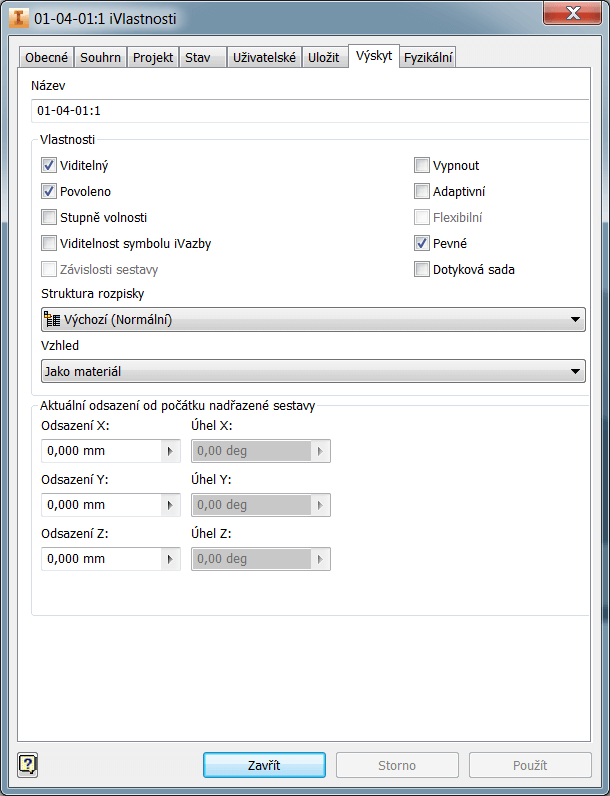
iVlastnost - Název
Prvním řešením je samozřejmě manuálně přejmenovat název na kartě „Výskyt“. Tento způsob je však velmi nepříjemný a zdlouhavý.
Druhým způsobem je využití příkazu „Přejmenovat uzly prohlížeče“. Tento příkaz naleznete na kartě „Sestavení“, záložka „Produktivita“.
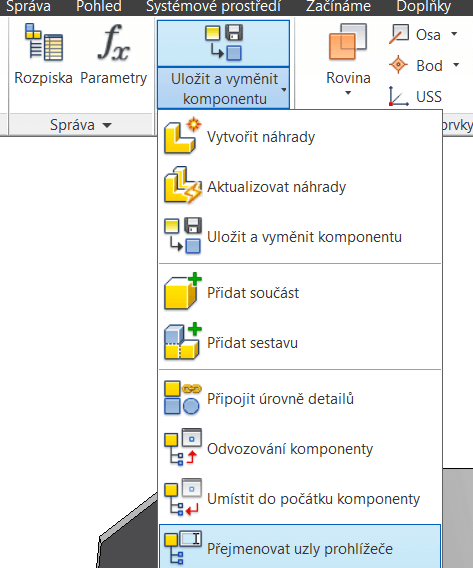
Příkaz - Přejmenovat uzly prohlížeče
Následně si můžete zvolit, zda chcete pojmenovat prvky v prohlížeči podle čísla součásti nebo podle názvu souboru.
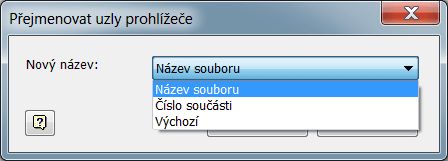
Tento příkaz poskytuje prostředky k označení všech uzlů komponent v rámci sestavy pomocí jednoho ze tří schémat pojmenování. Tento příkaz vyžaduje, aby nebyla vybrána žádná komponenta a aby se prováděl se všemi komponentami v rámci sestavy.


