

V Autodesk Inventoru můžete upravit výchozí formát pozic ve výkresu pomocí Editoru stylů a norem. Jakmile vytvoříte výkresový pohled, můžete k součástem a podsestavám v tomto pohledu přidat pozice. Pozice je poznámkový štítek, který identifikuje položku uvedenou v kusovníku. Počet v pozici odpovídá počtu součástí v kusovníku.
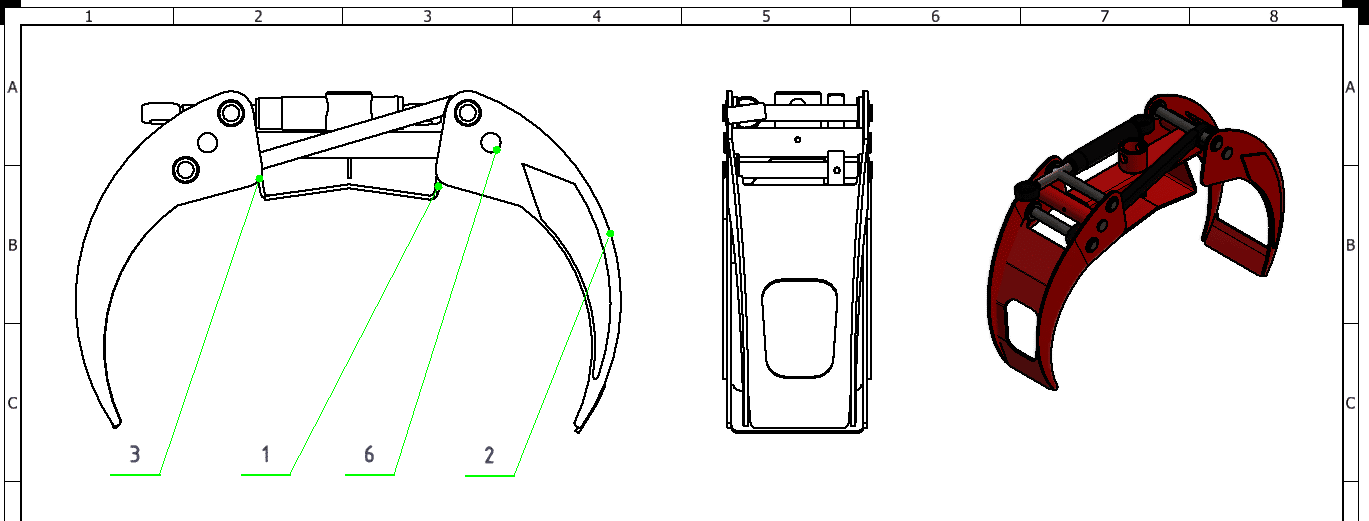
Základní formát pozic
K pozicím lze definovat výchozí formát. Jednou z možností je kruhový tvar se dvěma položky. V tomto případě si můžete do pozice namapovat kromě položky i další vlastnost, jako například počet položek, popis, předmět, atd.
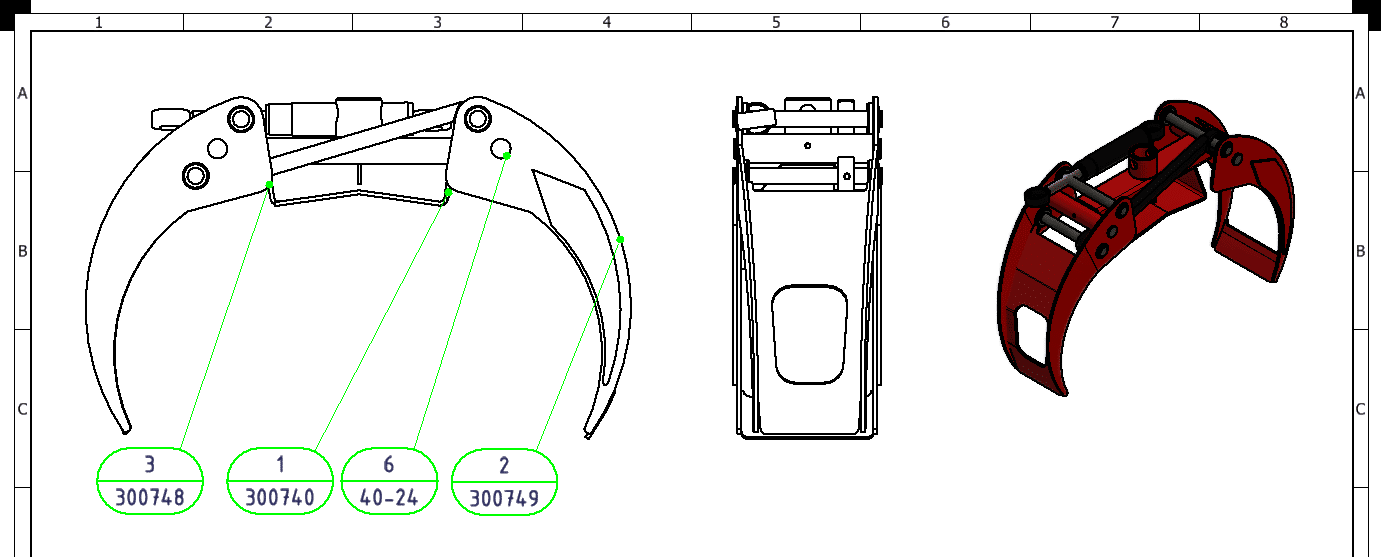
Duální formát pozic
Chcete-li upravit styl pozice, použijte dialog Editor stylů a norem:
- Kliknutím na kartu "Správa" otevřete dialog "Editor stylů a norem".
- Rozbalte uzel pozice v prohlížeči a vyberte styl pozice, kterou chcete upravit.
- V okně „Styl pozic“ v poli vnořené styly nastavte odkazovou čáru a styly textu.
- V okně „Formátování pozic“ nastavte tvar pozice, vlastnosti zobrazení a velikost značky.

Seznam pozic
- Podle potřeby nastavte výchozí vzdálenost odsazení.
- Podle potřeby přidejte komentář.
- Kliknutím na tlačítko „Uložit“ uložte úpravy.
- Kliknutím na tlačítko „Hotovo“ zavřete „Editor stylů a norem“.
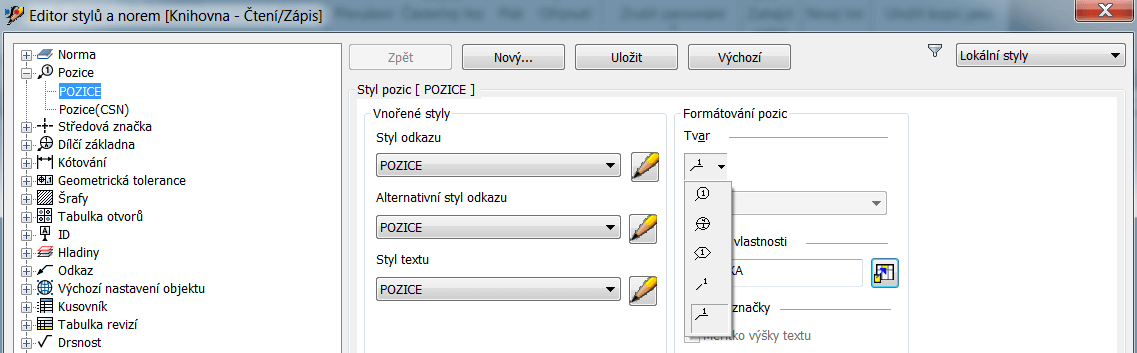
Celý postup lze shlédnout na videu.


