
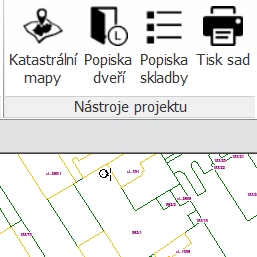
Dnes se podíváme na jeden zajímavý způsob, jak dostat do Revitu čáry katastrální mapy. Pravdou je, že vše má na svědomí společnost BIM Technology. Ta pracuje na šikovné aplikaci, která je ve verzi jak pro Revit, tak i pro AutoCAD.

Aplikace má název BIMTech Tools a protože je velmi zajímavá a má co nabídnout, rád se zde o ni podělím.
Po nainstalování se v Revitu objeví nová karta BIMTech Tools, která obsahuje několik panelů: BIM Katalogy, Nástroje projektu a Nástroje rodiny.
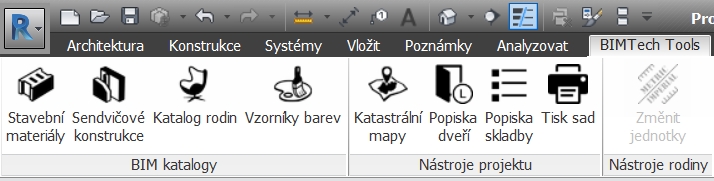
Katastrální mapy
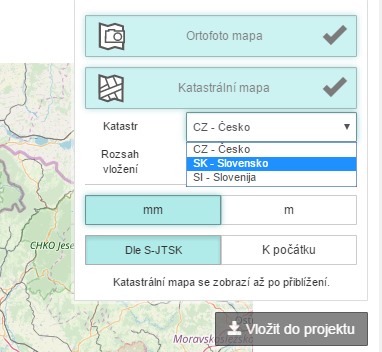
V následujících odstavcích se budu věnovat nástroji pro načtení katastrálních map. Do Revitu (nebo AutoCADu) lze načíst katastrální mapy Česka, Slovenska a Slovinska.
Postup importu katastrální mapy
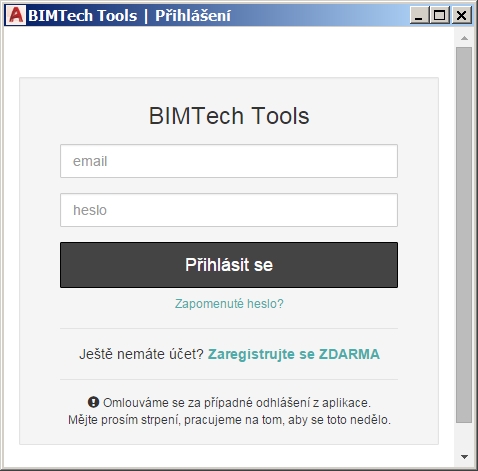
Po kliknutí na nástroj Katastrální mapy se objeví panel s přihlášením.
Po přihlášení se objeví okno s mapou České republiky. Po výběru části území a jeho dostatečném přiblížení se potom objeví i katastrální mapa s čárami. V okně na pravé straně je nabídka s volbami pro kontrolní zobrazení Parcel a budov, čísel budov a čísel parcel. Po výběru použijeme tlačítko Vložit do projektu.
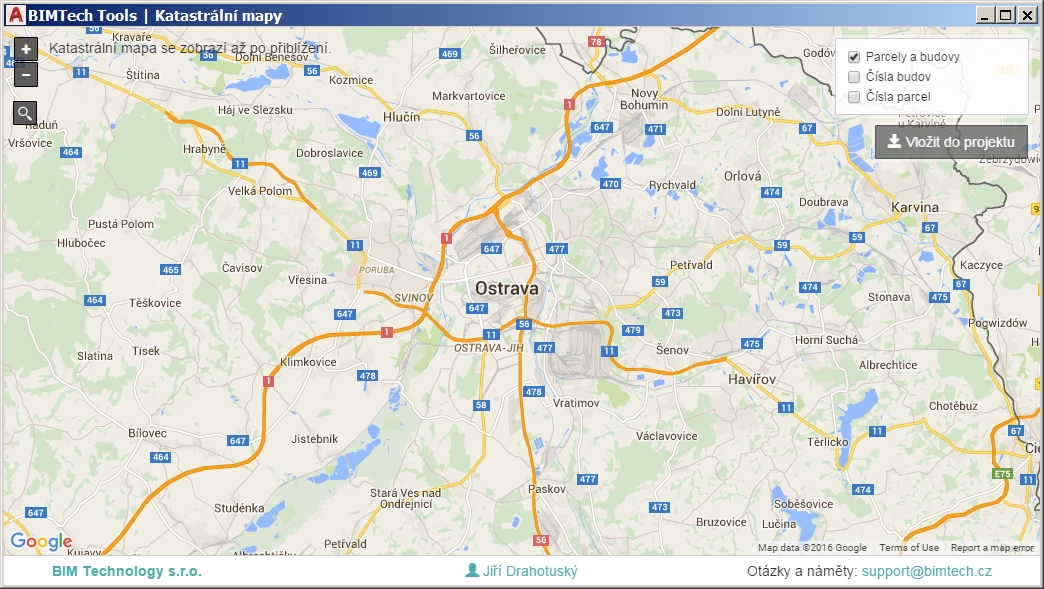
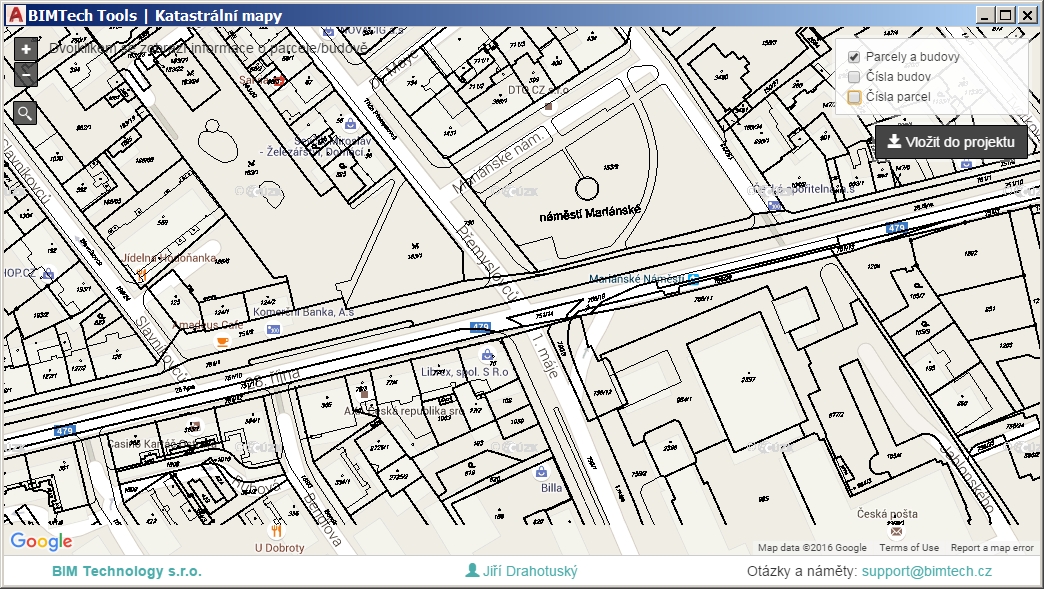
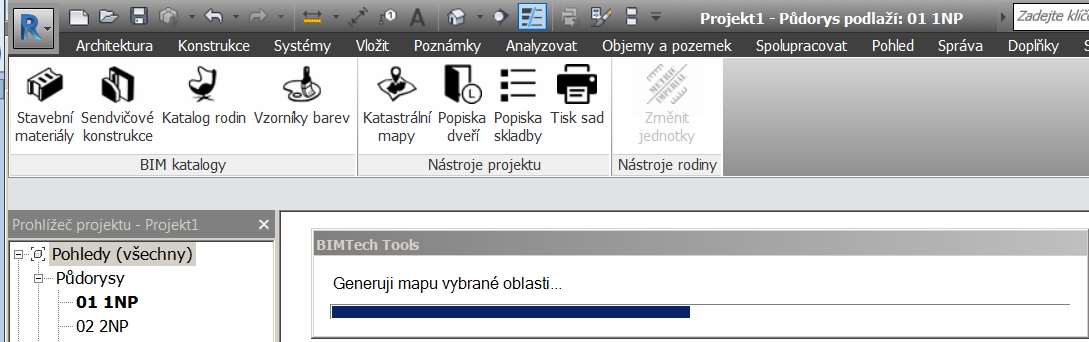
Vložení detailových čar mapy se provede zatím k Základnímu bodu projektu.
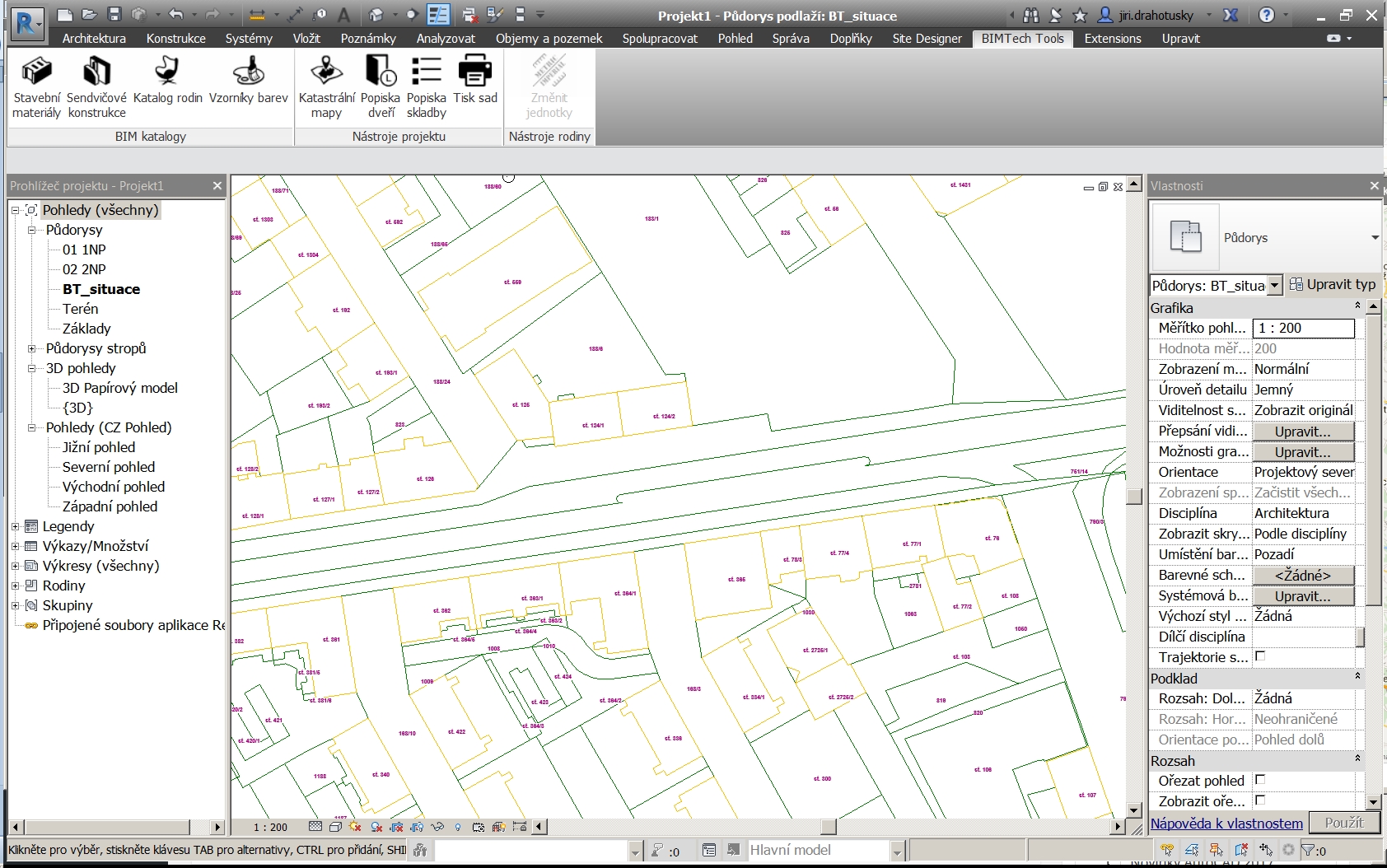
V novém pohledu BT_situace aktuálního projektu Revitu se zobrazí stažené katastrální území, jehož objekty jsou seskupené do detailové skupiny.

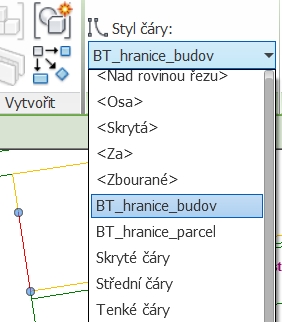
Jednotlivé detailové čáry pak mají vlastní styly BT_hranice_budov a BT_hranice_parcel.
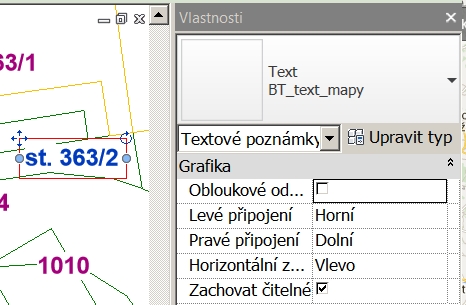
Textové objekty mají vlastní styl BT_text_mapy.
Popiska skladby
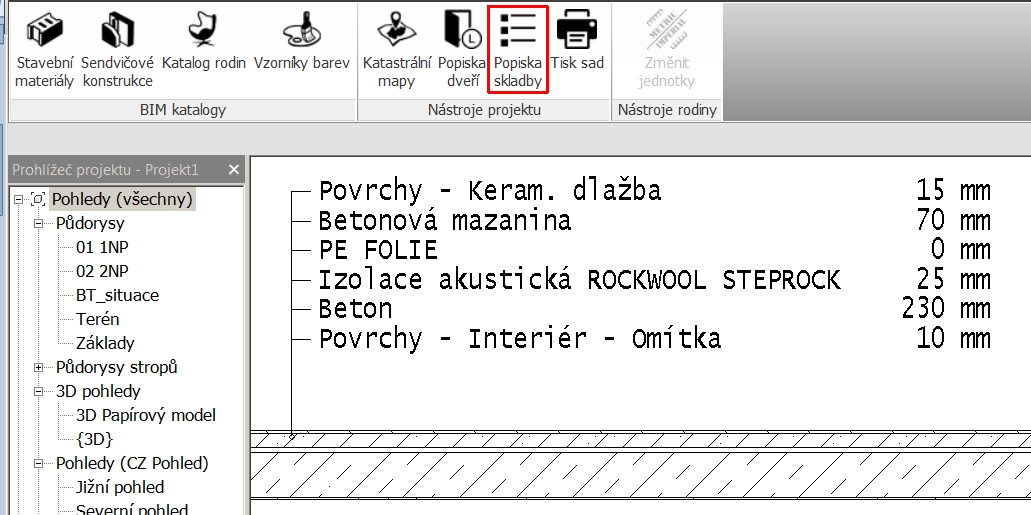
Přestože jsem se v tomto příspěvku chtěl zabývat jen ukázkou funkčnosti katastrálních map, nedá mi, abych zde nepřiblížil alespoň ještě jeden nástroj a to „hrábě“ alias Popiska skladby.
Kliknutím na nástroj a potom na objekt mající nějakou skladbu (desku, stěnu, střechu, strop) se objeví typický popisek s názvem materiálu každé vrstvy a jeho aktuální tloušťkou.
Za prozkoumání, a určitě i další používání, stojí za to se podívat i na další nástroje, třeba BIM katalogy. Ale to někdy zase příště.

Technický CAD konzultant programů Autodesk se zaměřením na stavebnictví ve společnosti Adeon. Zaměřuji se především na Autodesk Revit, Navisworks, AutoCAD a také na BIM implementace a konzultace. Potkat se můžeme v ostravské kanceláři Adeonu.


