
Neobsahoval váš model půdorysy tradičního tvaru? Nekopírovaly hlavní nosné konstrukce obvyklý směr rovnoběžný s vodorovnou nebo svislou osu X - Y? Máte po celodenní práci bolesti za krkem, protože jste kvůli orientace kresby klonili hlavu neustále na stranu? Měli jste problémy s tvorbou papírových výkresů z důvodu nevhodné orientace pohledů?
Snad je to už dostatek důvodů pro nalezení nějakého uspokojivého řešení. A to je také téma dnešního příspěvku. Stručně bychom to mohli shrnou do věty: „Jak si přizpůsobit orientaci pohledů“.
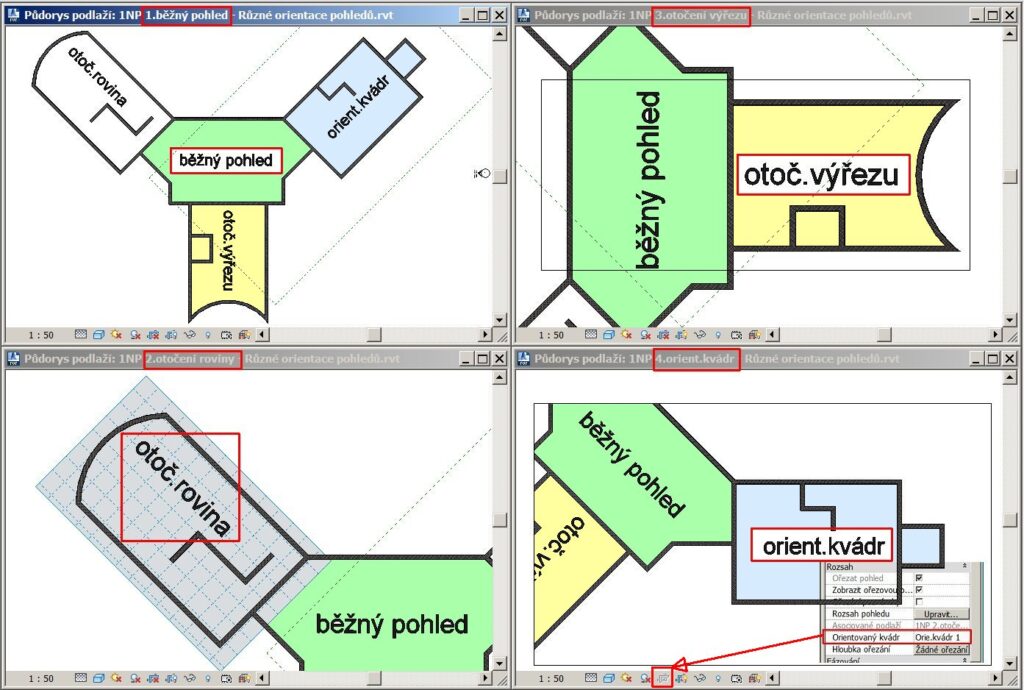
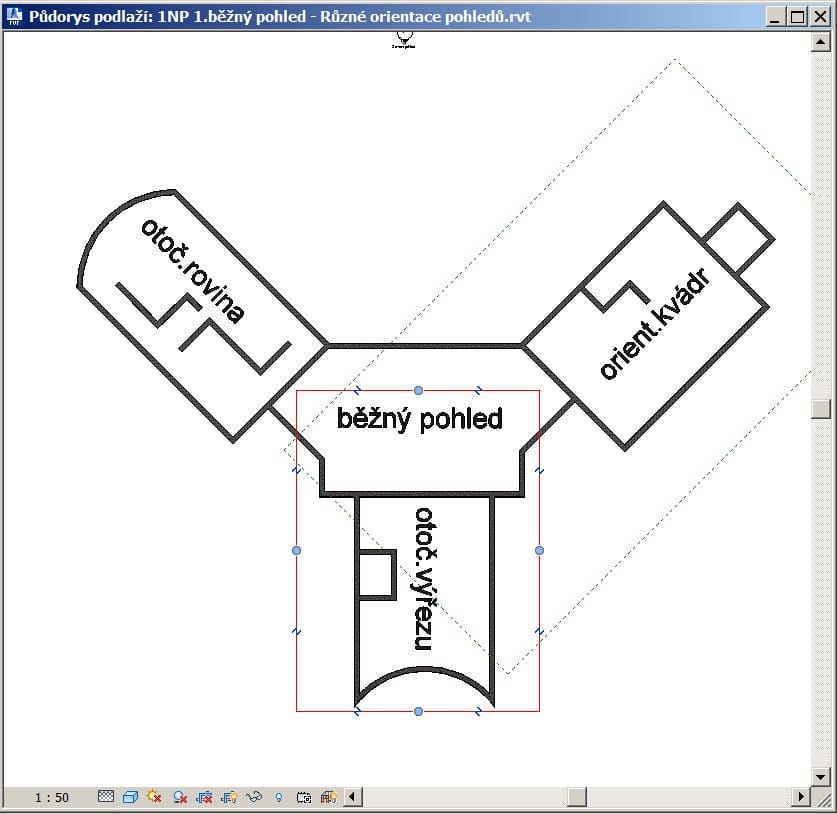
Ukážeme si postupně několik metod, jejichž souhrnný výsledek vidíte již teď na obrázku níže.
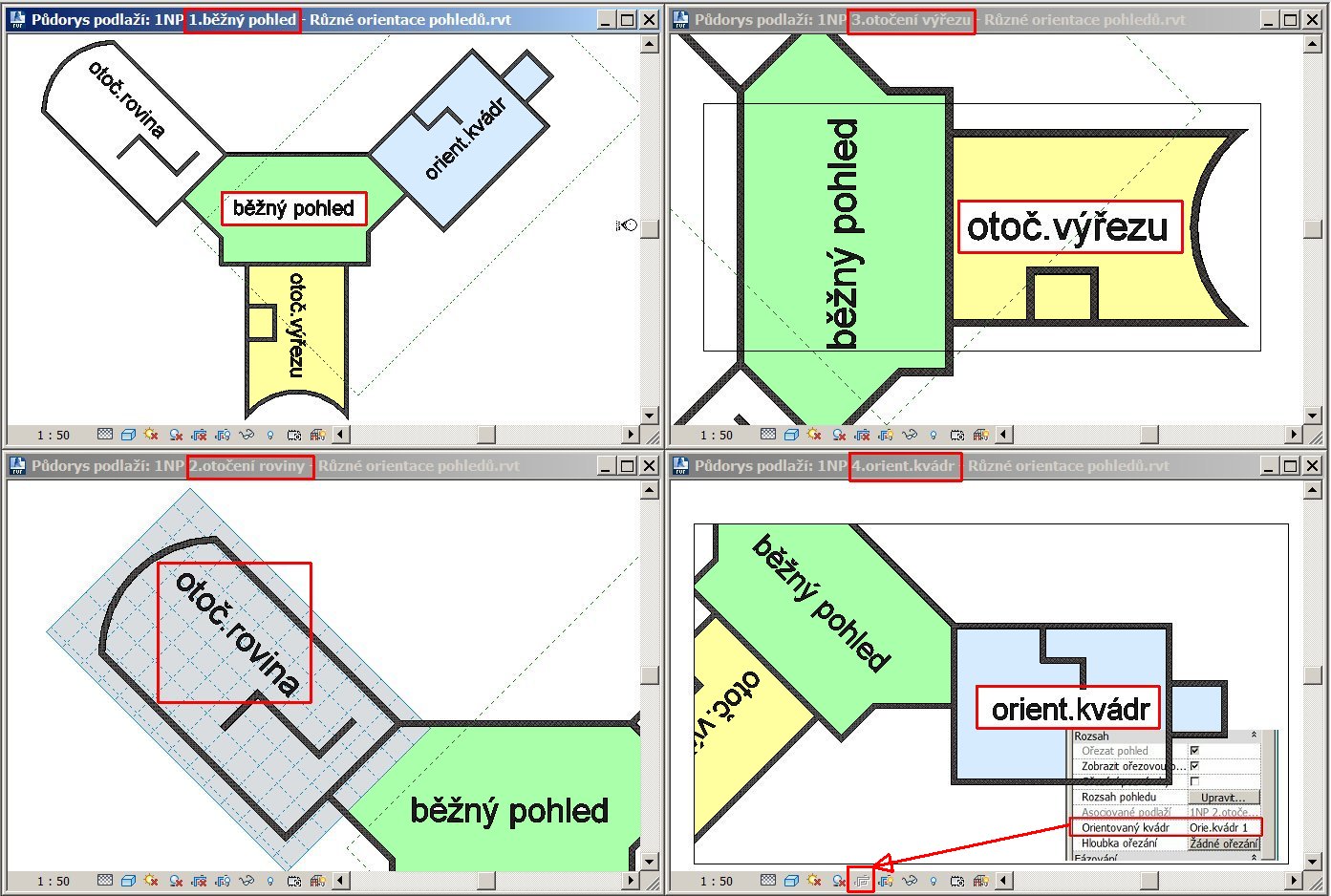 Ukázky přizpůsobení orientace pohledu |
Metoda první – otočení pracovní roviny.
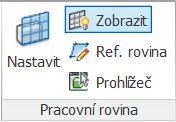
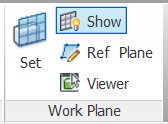
Tento postup lze využít při nutnosti pravoúhlého kreslení pod nějakým úhlem. V této metodě se použijí standardní nástroje pracovní roviny. Nejdříve se ve zvoleném pohledu zapne její viditelnost (nástroj Zobrazit [Show]).
 |
 |
Potom rovinu vyberte za obrys a standardním příkazem Otočit (RO) ji otočte do cílového natočení. Požadovaný úhel lze zadat číselně nebo ukázáním.
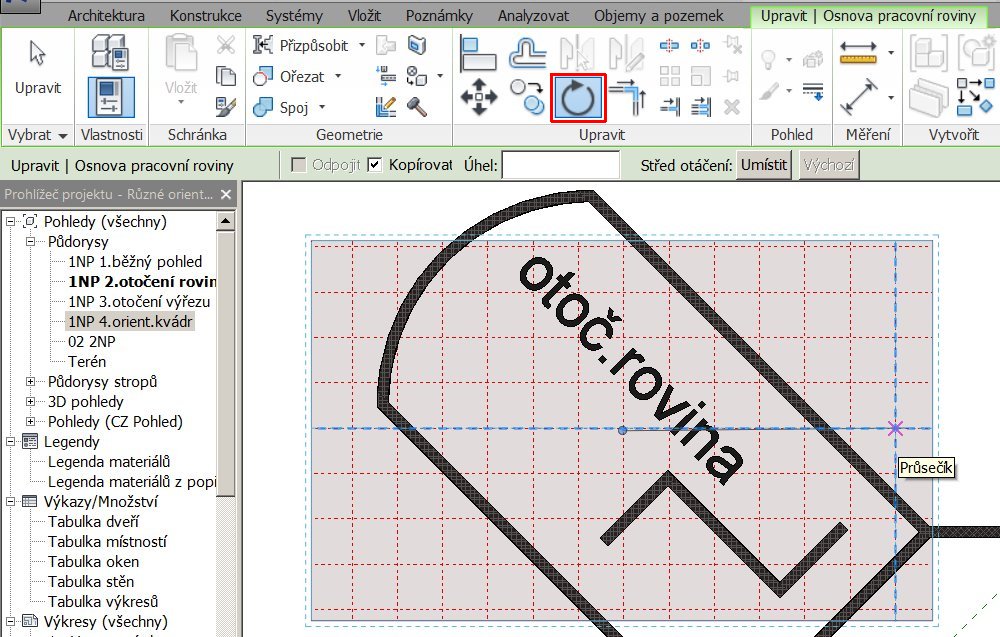 Otočení pracovní roviny |
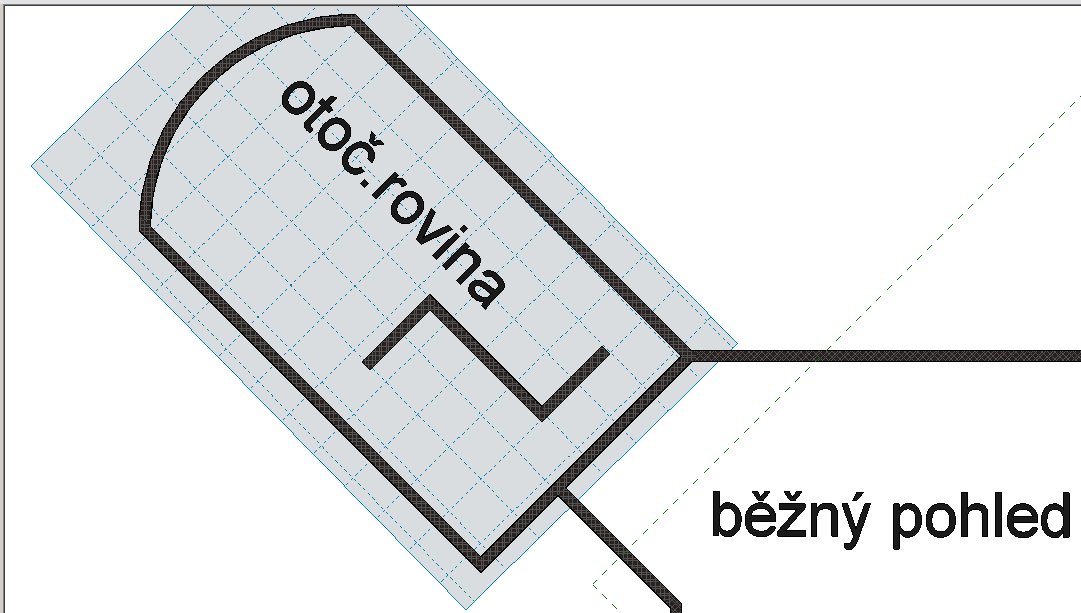 Otočená pracovní rovina |

A nyní již můžeme kreslit (např. stěnu) „svisle a vodorovně“ podle pomocných čar roviny, které nás automaticky vedou. V tomto případě sice klonění hlavy neušetříme, ale vedení kurzoru bude i v šikmém směru usměrněno do jakéhosi orto režimu pod úhlem.
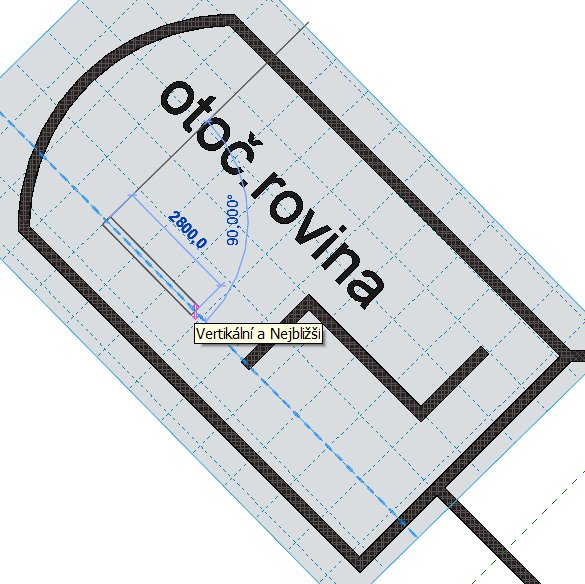 Kreslení podle mřížky roviny |
Metoda druhá – otočení ořezové oblasti.
Tato metoda je vhodná pro uspořádání orientace půdorysu tak, aby např. původně šikmé stěny byly dále kreslené výhodnějším směrem – vodorovně a svisle.
Tato úprava se opět týká zvoleného pohledu půdorysu.
Ikonkou v dolní liště okna si zapněte obrys Ořezové oblasti [Crop View]. Obrys vyberte a podle potřeby zmenšete.
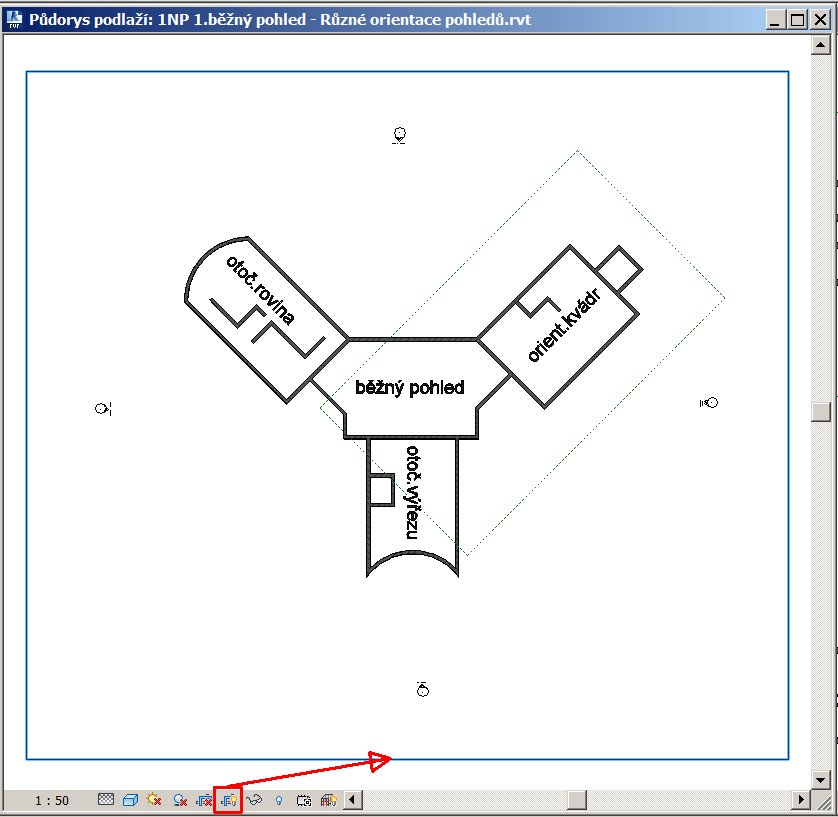 Zapnutí obrysu ořezové oblasti |
 Zmenšení obrysu ořezové oblasti |
Potom obrys standardním příkazem Otočit (RO) otočte do cílového natočení. Požadovaný úhel lze zadat číselně nebo ukázáním.
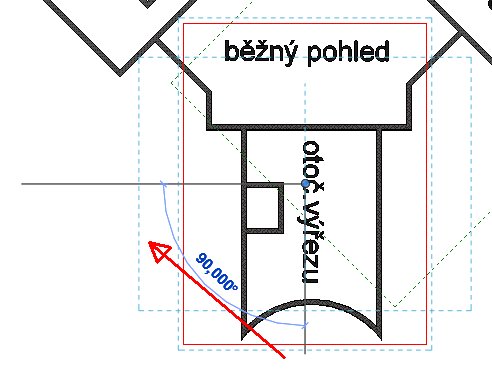 Otočení obrysu ořezové oblasti |
Viditelnost objektů mimo obrys ořezové oblasti můžeme potom ovládat přepínačem Ořezat pohled/Neořezávat pohled [Crop View/Do Not Crop View].
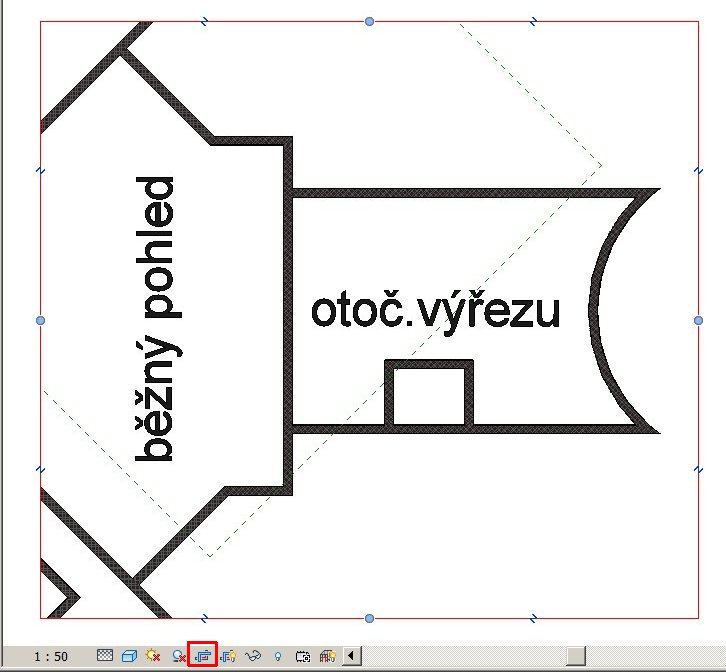 Vypnutí viditelnosti objektů mimo oblast |
Poznámka: samotný obrys ořezové oblasti lze ve verzi 2014 lze v duchu principů práce Revitu s profily dále upravovat na jiné nepravoúhlé tvary.
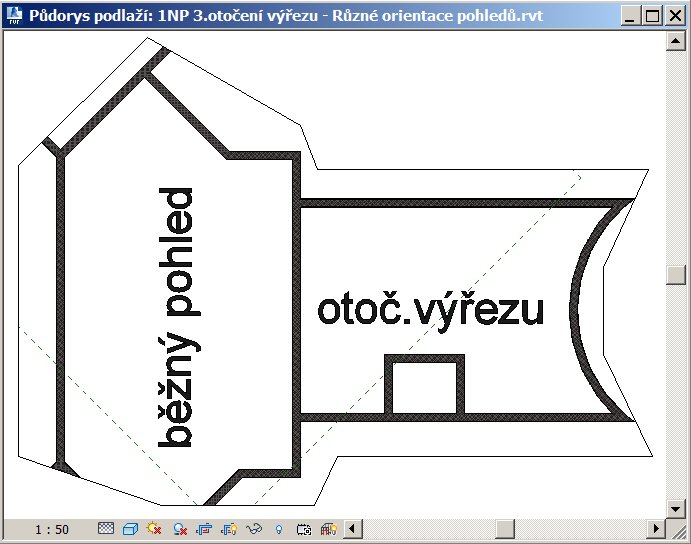 Nepravoúhlý obrys oblasti |
Metoda třetí – otočení orientovaného kvádru.
Tato metoda je opět vhodná pro uspořádání orientace půdorysu tak, aby např. původně šikmé stěny byly dále kreslené výhodnějším směrem – vodorovně a svisle.
Tato úprava se týká zvoleného pohledu půdorysu.
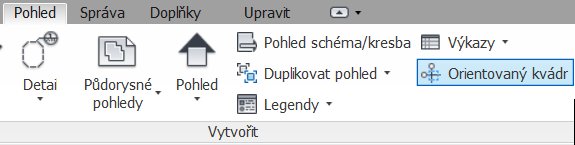
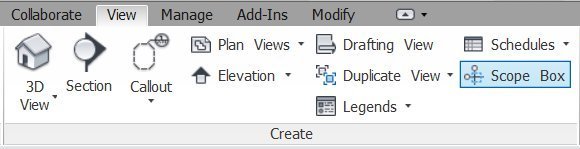
Do půdorysu si z karty Pohled nástrojem Orientovaný kvádr nakreslete pomocný ořezový kvádr. Vyberte ho a podle potřeby ještě upravte jeho velikost.
 |
 |
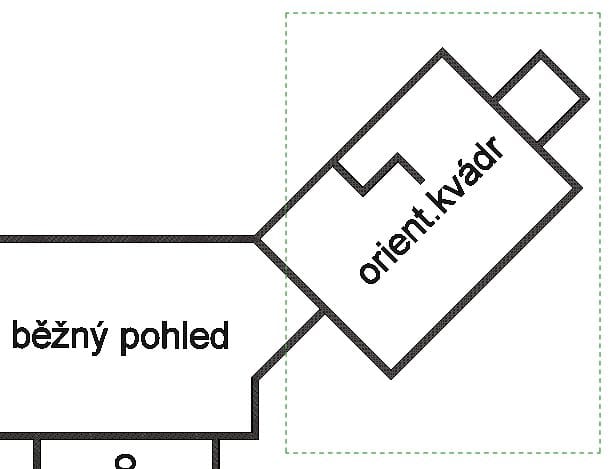 Vytvořený orientovaný kvádr |
Potom obrys standardním příkazem Otočit (RO) otočte do cílového natočení. Požadovaný úhel lze zadat číselně nebo ukázáním. Otočení lze také provést modrou ikonou Otočit v jednom z rohů obrysu orientovaného kvádru.
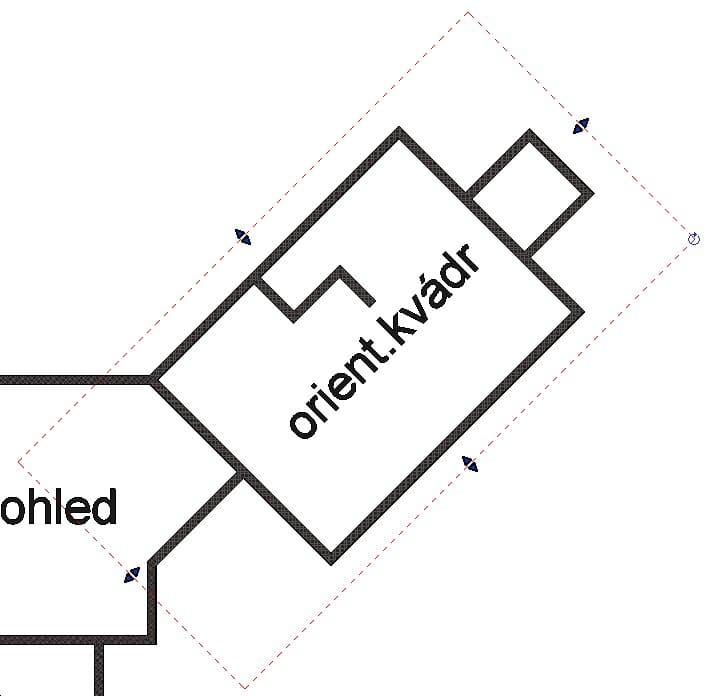 Otočení orientačního kvádru |
Pro lepší orientaci při použití více kvádrů je vhodné jejich pojmenování. To proveďte výběrem kvádru a v panelu Vlastnosti [Properties] v řádku Název [Name], kde se zadá požadovaný název.
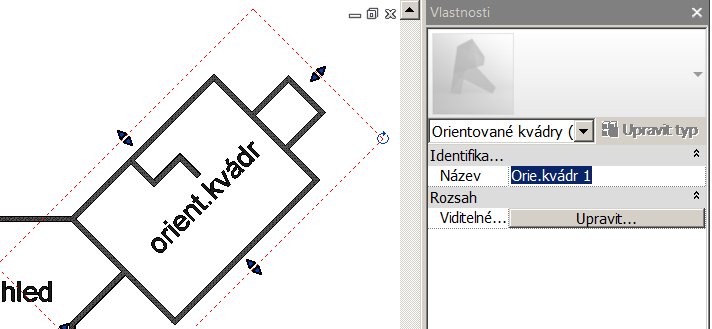 Přejmenování orientačního kvádru |
A nyní provedeme nejdůležitější krok. A to přiřazení Rozsahu zobrazení pohledu podle vytvořeného orientovaného kvádru. Kliknutím do volné plochy pohledu se ujistíme, že je aktivní a v panelu Vlastnosti, sekce Rozsah, na řádku Orientovaný kvádr vybereme ze seznamu dříve pojmenovaný kvádr.
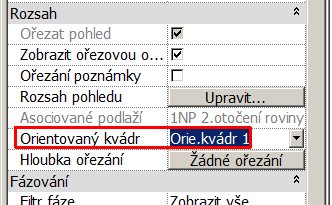 Výběr kvádru dle názvu |
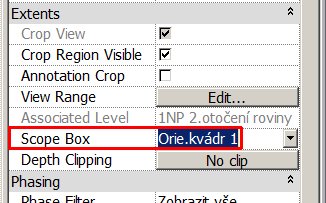 Výběr kvádru dle názvu |
Po tomto přiřazení se pravděpodobně objekty pohledu ztratí ze zorného úhlu, ale to napravíme dvojklikem kolečka na myši (příkaz Zoom vše - ZA). Objeví se fragment původního půdorysu, orámovaný ořezovou oblastí se skrytím objektů mimo obrys oblasti. Zároveň se znepřístupní ikona Neořezávat/Ořezávat pohled v dolní části okna. To je proto, že pohled je řízen nastavením parametru Orientovaný kvádr.
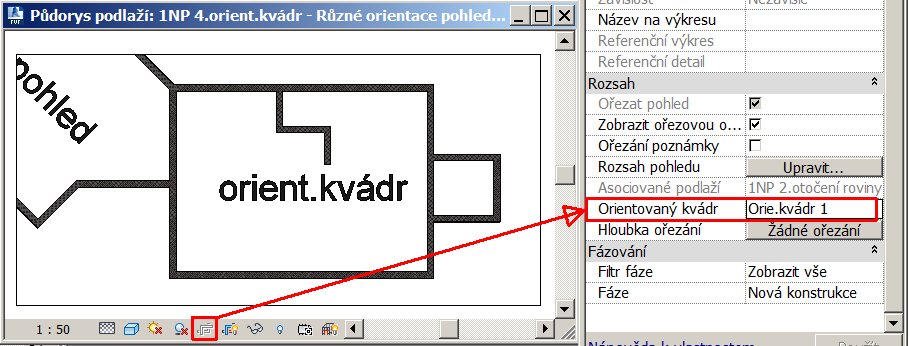 Viditelnost řízená Orientovaným kvádrem |
Pokud budeme chtít stávající orientovaný kvádr nějak upravit, nastavte si v pohledu parametr Orientovaný kvádr na volbu Žádná.
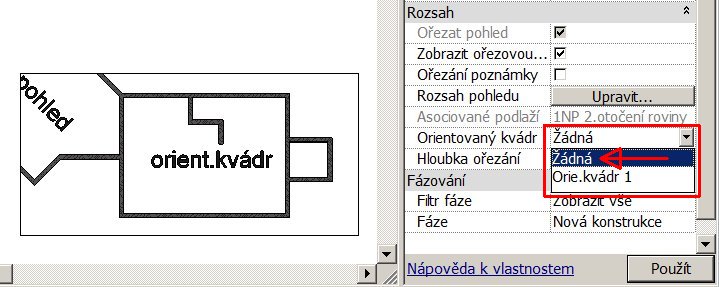 Zpětná úprava oreint.boxu |
Abychom viděli zbytek objektů v pohledu, přepneme ikonu v dolní liště tak, aby bylo ořezávání oblasti vypnuto.


Technický CAD konzultant programů Autodesk se zaměřením na stavebnictví ve společnosti Adeon. Zaměřuji se především na Autodesk Revit, Navisworks, AutoCAD a také na BIM implementace a konzultace. Potkat se můžeme v ostravské kanceláři Adeonu.


