
Určitý druh materiálu lze použít na součásti návrhu a vytvořit tak realistický vzhled a chování objektů. V některých kontextech návrhu je vzhled objektu tím nejdůležitějším, proto materiály obsahují detailní vlastnosti vzhledu, například odrazivost a drsnost. V jiných kontextech jsou důležitější fyzikální vlastnosti materiálu, například mez kluzu v tahu nebo tepelná vodivost, protože materiály musí podporovat konstrukční analýzu.
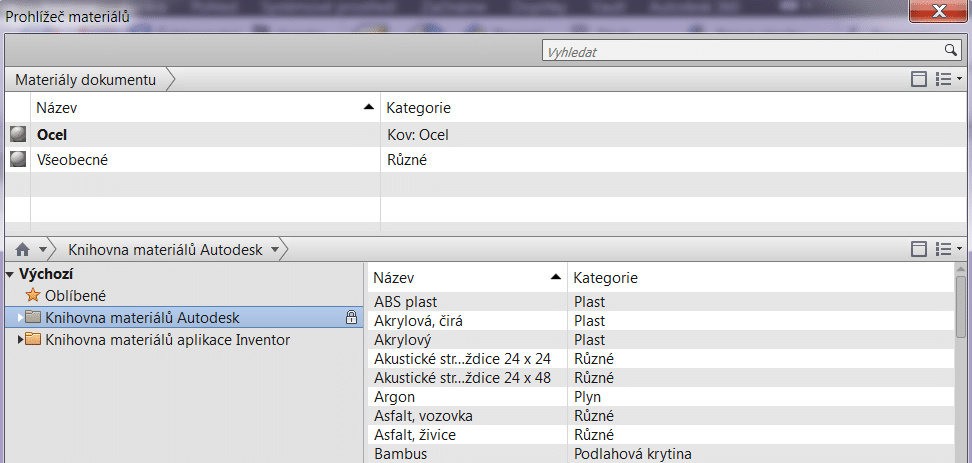
Knihovna materiálů
Mezi nainstalované knihovny patří:
- Knihovna Autodesk Inventor Material Library Konsolidovaná podmnožina knihovny materiálů aplikace Autodesk, zaměřená na zpracování souvisejících materiálů.
- Knihovna Autodesk Material Library Obsahuje materiály a vzhledy přístupné z více produktů a sad. Materiály a vzhledy vybrané z této knihovny mají vždy stejný vzhled a materiálové vlastnosti, ať už jsou zobrazeny v aplikaci Inventor nebo Revit.
- Knihovna vzhledu aplikace Autodesk Obsahuje vzhledy přístupné z více produktů a sad.
Vytvoření nového materiálu:
Na panelu nástrojů Rychlý přístup klikněte na tlačítko Materiál . Zobrazí se Prohlížeč materiálů.
- V prohlížeči materiálů na panelu nástrojů v dolní části dialogu klikněte na tlačítko . Nový materiál bude přidán do části Materiály dokumentu a stane se aktuálně upravovaným materiálem.
- Zadejte název nového materiálu.
- Upravte parametry materiálu podle potřeby.
- Přiřaďte k materiálu komponentu vzhledu a podle potřeby vzhled upravte.
- Zavřete Editor materiálů.
Jak si přidat nový materiál můžete shlédnout na video ukázce.


