

Pomocí revizí lze označit významný milník nebo sadu změn dokumentu a s ním souvisejících souborů. Po vytvoření souboru se vytvoří počáteční revize označená písmenem nebo číslicí. Při změně se revize zvýší podle zvoleného formátu.

Revizní tabulka ve výkrese
K souborům výkresů nebo příslušným listům lze vytvořit tabulku revizí. Každý řádek tabulky revizí je odlišen jedinečným identifikátorem: číslem revize. Číslo revize je vytvářeno iVlastností „Číslo revize“ ve výkrese.
Postup může být následující:
Předpoklad je tokový, že z dílů budu chtít přidat do revizní tabulky na výkrese například iVlastnost modelu „Číslo revize“, „Popis“, „Schválil dne“, „Schválil“.
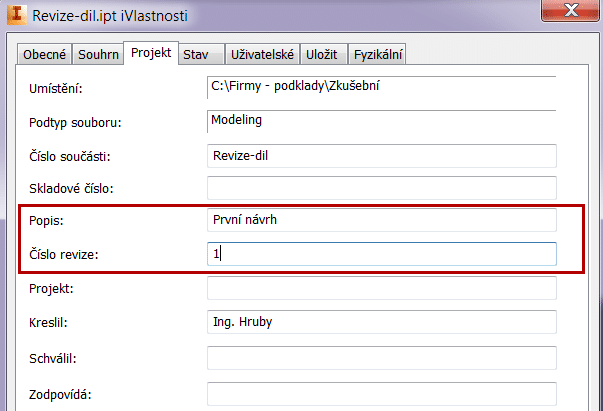
iVlastnosti modelu
K tomu je třeba zkopírovat tyto iVlastnosti dílu do iVlastnosti výkresu pomocí příkazu „Nastavení dokumentu“ na kartě „Nástroje“.
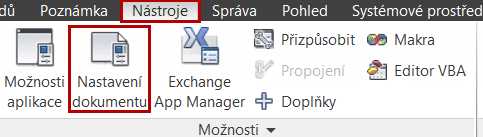
Nastavení dokumentu
Zde přejdete na kartu „Výkres“ a zvolíte ve spodní části „Kopírovat nastavení iVlastnosti modelu. Vyberete model a následně již zmiňované iVlastnosti.
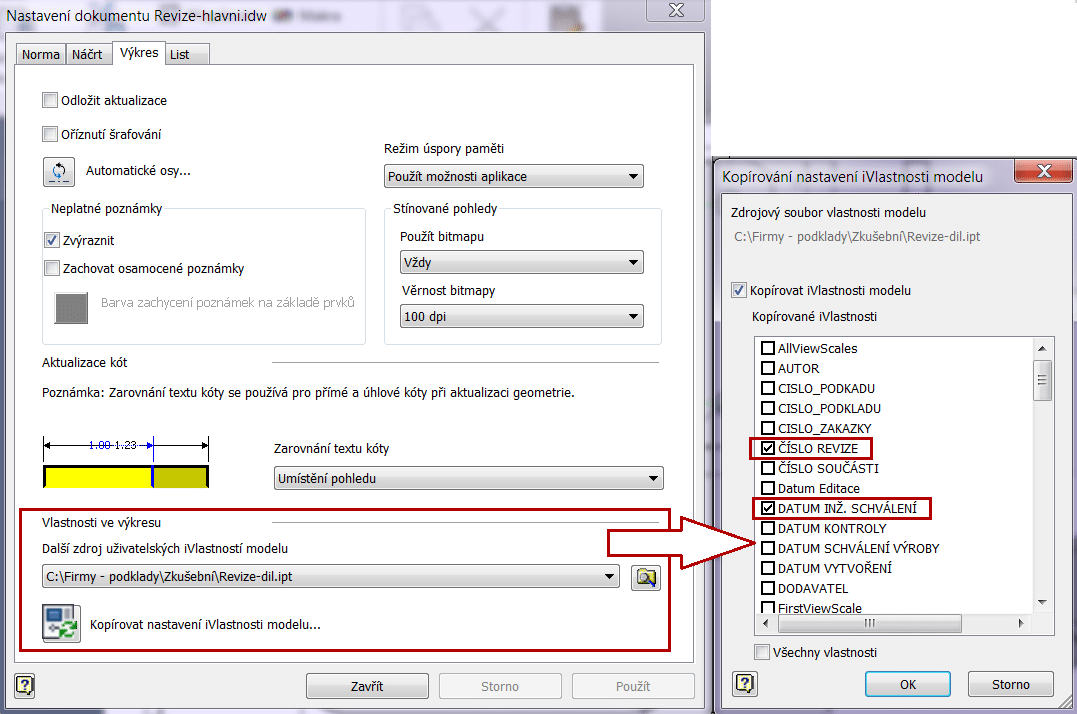
Kopírování iVlastnosti z modelu do výkresu
Tím se přepíší ve výkrese iVlastnosti podle modelu.
Nyní si nastavíte tabulku revizí ve výkrese v editoru stylů na kartě „Správa“.
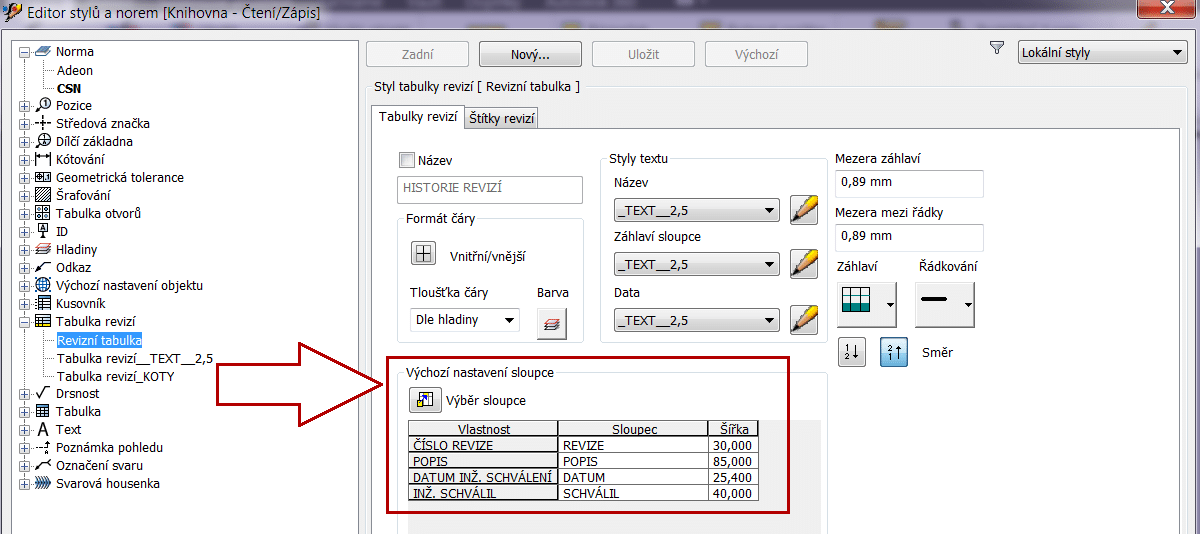
Konfigurace revizní tabulky
Potvrdíte nastavení.
Revizní zabulka
Následně si zvolíte příkaz „Revizní tabulka“, který se nachází na kartě „Poznámka“.
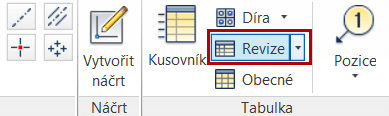
Příkaz pro vytvoření revizní tabulky
Revizní tabulka je vyplněna podle iVlastností.
Pokud nastane další revize, musíte přidat přes pravé tlačítko na tabulce řádek a ten následně aktualizovat pomocí již zmiňovaných iVlastností.

Revizní tabulka
V případě, že změníte hodnotu iVlastnosti v modelu, musíte aktualizovat poslední přidaný řádek tabulky revize ve výkrese. To se provede pomocí příkazu "Aktualizovat kopírování vlastností" na kartě „Správa“.
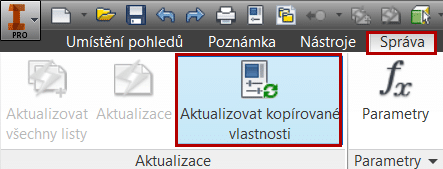
Aktualizace kopírovaných iVlastností
Tím docílíte aktuální revizní tabulku podle změn, které proběhli v iVlastnostech modelu:
Revizní tabulka ve výkrese
Celý postup je zobrazen na následujícím videu:


